Facturas de venta
Acceso
En el Menú: Ventas/Factura se puede acceder a toda la gestión de Facturas de venta
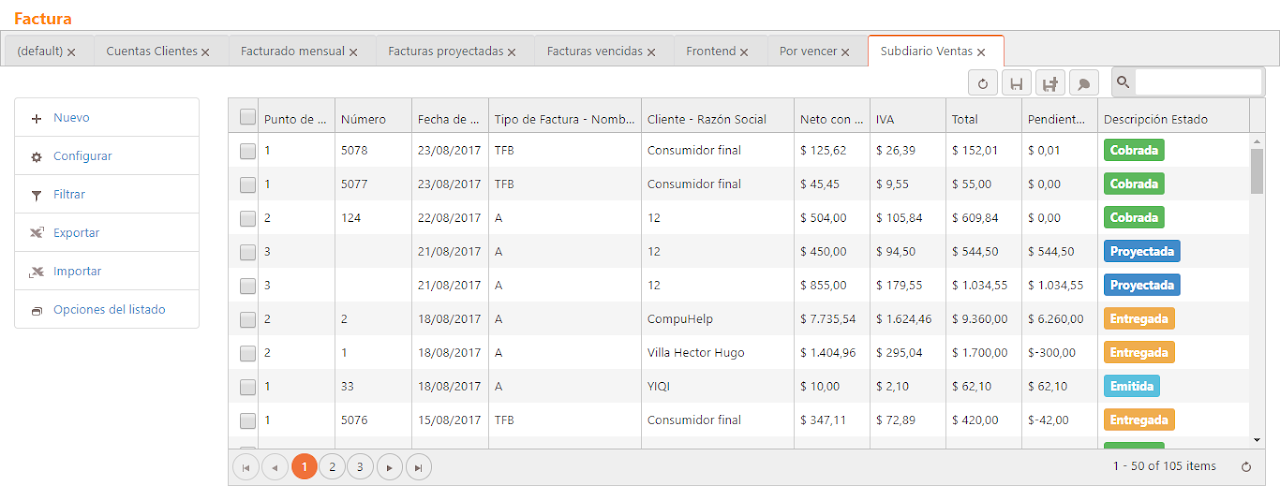
Estados de una Factura de Venta
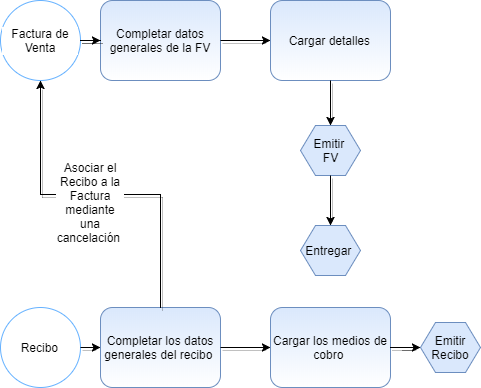
En YiQi, una Factura de Venta tiene un ciclo de vida que se representa según los estados por los que va pasando.
Abrir diagrama en Google Drawings
Proyectada: Todas las facturas se crean en este estado. En este punto la factura es completamente modificable, incluso eliminable. No tiene número, no se la envió a la AFIP, ni al cliente
Emitida: Si el punto de venta de la factura es Electrónico, entonces, la factura se emitirá en la AFIP y se le cargará automáticamente el número de CAE. Para más información, consultar la sección
Entregada: Al pasar la factura a este estado, si la misma es electrónica, se le envía automáticamente por mail a los contactos del cliente marcados como "Contacto de Facturación". Si la factura no es electrónica, es simplemente documental para dejar constancia que la factura fue enviada
Anulada: Solo pueden ser anuladas facturas manuales (es decir, facturas con puntos de venta que no sean electrónicos)
Cancelada por NC: Si la factura se la cancela 100% con una nota de crédito, YiQi deja la factura en este estado. Si la factura tiene una factura asignada que no cubre la totalidad de la factura, este estado no aplica.
Cobrada: Las facturas pasan automáticamente a cobradas cuando se registran cobros que suman el total de la factura.
Nota: Ahora, dentro de Parámetros/Parámetros/Ventas marcamos la opción "Entrega manual de factura" y "Entrega manual de recibo" para que deje de ser automático el proceso (para que funcione la emisión automática de recibos tiene que estar desactivados ambos checks).
Copiado de Facturas
YiQi tiene una funcionalidad para duplicar facturas, y reducir la carga manual.
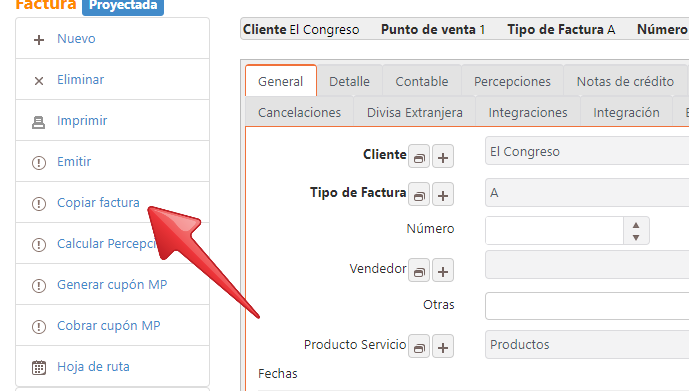
Se puede copiar una factura que se encuentre Proyectada, Emitida, Entregada, Anulada o Cobrada, haciendo click en la acción "copiar factura".
Fechas de la factura
La factura tiene una sección llamada Fechas con datos relacionados con los tiempos de la factura.
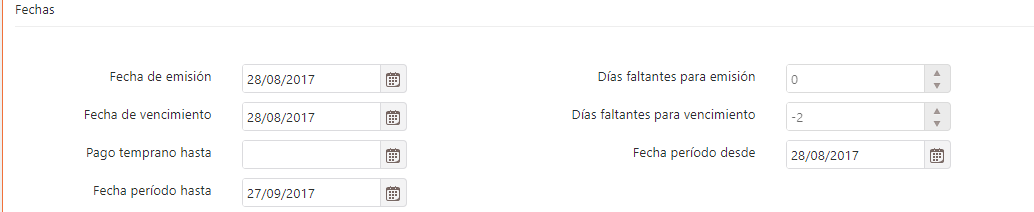
Fecha de emisión: Fecha en que se emite la factura. Si se deja en blanco, este campo se completará automaticamente al Emitir con la fecha de hoy
Días faltantes para la emisión: Si se especificó una fecha de emisión futura, este atributo dirá los días que faltan para que se emita la factura
Fecha de vencimiento: Indica la fecha de vencimiento de la factura. Se utiliza para enviar avisos de recordatorio de vencimiento a los clientes. Ese atributo también aparece en la factura impresa. Si se deja en blanco, YiQi lo completará en función de la fecha de emisión y los días de la Condición de Venta.
Fecha período desde / hasta: Si se factura un servicio, se utiliza para indicar cuando se brindó el mismo
Tipo de Factura
El tipo de factura (A, B, C, etc...) depende de la Condición de IVA del cliente. Es por eso que el desplegable de Tipo de Factura, solo se completa luego de elegir el cliente.
Es posible modificar la relación entre Condición de IVA y Tipo de Factura DEFAULT de YiQi, desde Menú: Parámetros/Contabilidad/Factura según Condición
El tipo de factura tiene además algunos campos para modificar la forma en la que se genera el PDF.
-
"Leyenda ARCA" que se incluye debajo de las observaciones. Un ejemplo de uso es poner algo al estilo "Luego de su aceptación tácita o expresa, esta Factura de Crédito Electrónica MiPyMEs...".
-
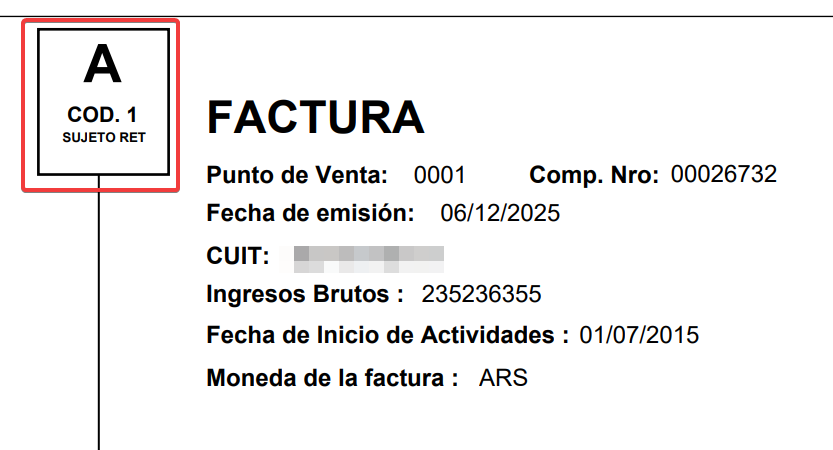
"Nombre Corto" y "Leyenda" hacen referencia al texto que figura en el recuadro central de la factura.
Carga Resumida de Venta
La carga resumida de Venta, permite cargar de forma simplificada facturas de ventas y cobros.
Esta funcionalidad es muy útil para realizar una carga inicial de datos.
Se accede desde el Menú: Ventas/Carga Resumida de Ventas
TIP: Esta funcionalidad se complementa muy bien con la importación desde Excel
Limitaciones Carga resumida de Venta:
-
Crea facturas con un solo detalle y una sola alícuota
-
No crea percepciones
-
Si se especifica un TOTAL COBRADO, crea un recibo con un cobro en efectivo a la caja especificada
Precaución: Si se marca la opción "Emitir Factura electrónica" (opción por default en FALSO), YiQi intentará emitir la factura en la AFIP
Los datos que se envían a AFIP son TIPO DE DOCUMENTO, DOCUMENTO, NETO, IVA, TOTAL, PERCEPCIONES, PRODUCTO/SERVICIO, FECHA EMISION, FECHA DESDE HASTA (si es servicio), FECHA DE VENCIMIENTO (si es producto).
Preguntas frecuentes
- La página de AFIP esta con problemas. Error interno de aplicación - FECAESolicitar Error: The HTTP service located at https://servicios1.afip.gov.ar/wsfev1/service.asmx is unavailable. This could be because the service is too busy or because no endpoint was found listening at the specified address. Please ensure that the address is correct and try accessing the service again later. Error: The request channel timed out while waiting for a reply after 00:00:59.8124244. Increase the timeout value passed to the call to Request or increase the SendTimeout value on the Binding. The time allotted to this operation may have been a portion of a longer timeout.
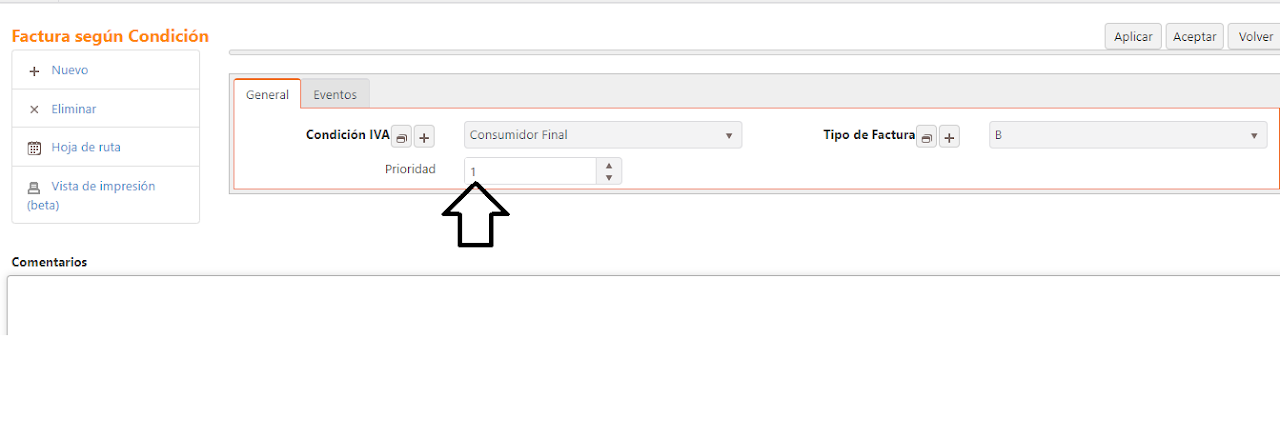
- ¿Cómo hacer para que las facturas por defecto se proyecten con A o B según correspondan? Para poder realizar dicha configuración, es necesario ingresar a Parámetros / Contabilidad/ Factura según condición. Ingresar a las Condición IVA que deseas darle prioridades y establecer las prioridades , como indico en el siguiente ejemplo:
Facturas de Exportación
Para poder emitir facturas de Exportación en YiQi, hace falta:
-
Verificar que el tipo de Factura E esté correctamente configurado, con los códigos de AFIP requeridos. Factura 19, ND 20, NC 21. Generalmente se establece en el tipo de factura E que fuerce la alìcuota Exento (validar con el contador de la compañia)
-
En AFIP: Administración de relaciones con clave fiscal. Añadir relación, seleccionar "AFIP / WebServices / Factura electrónica de exportación. Seleccionar el alias creado para factura electrónica
-
Verificar que esté completo el código de PAIS
Forzar fecha de emisión
Se puede completar la fecha de emisión a mano en una factura y el sistema respeta e intenta emitir en ARCA con la fecha ingresada.
Sin embargo, si se tuvieran muchas facturas que procesar a una fecha distinta, entrar una a una resulta engorroso, y por eso existe una opción ara poder realizar esta tarea de forma más sencilla.
Se pueden marcar múltiples facturas en estado Proyectada y seleccionar la opción "Emitir completando fecha". El sistema pedirá que se ingrese la Fecha de Emisión a utilizar y se procederá a hacer la emisión con ese dato.
Hay que destacar que tanto ARCA como YiQi aplican ciertas restricciones a qué fecha se puede usar. Por ejemplo, si se tiene una fecha de bloqueo contable, no se permite ingresar una fecha anterior a este valor. O si no, si se tuviera una factura de PRODUCTOS, la fecha de emisión debe ingresarse dentro de un intervalo de 5 días de la última.
Como segunda medida de seguridad, si al momento de intentar emitir hubiera alguna otra cuestión de la factura que no estuviera del todo correcta, el sistema regresará la factura al estado inicial informando el error encontrado dentro de la factura para que pueda solucionarse de forma sencilla.