Remito Interno
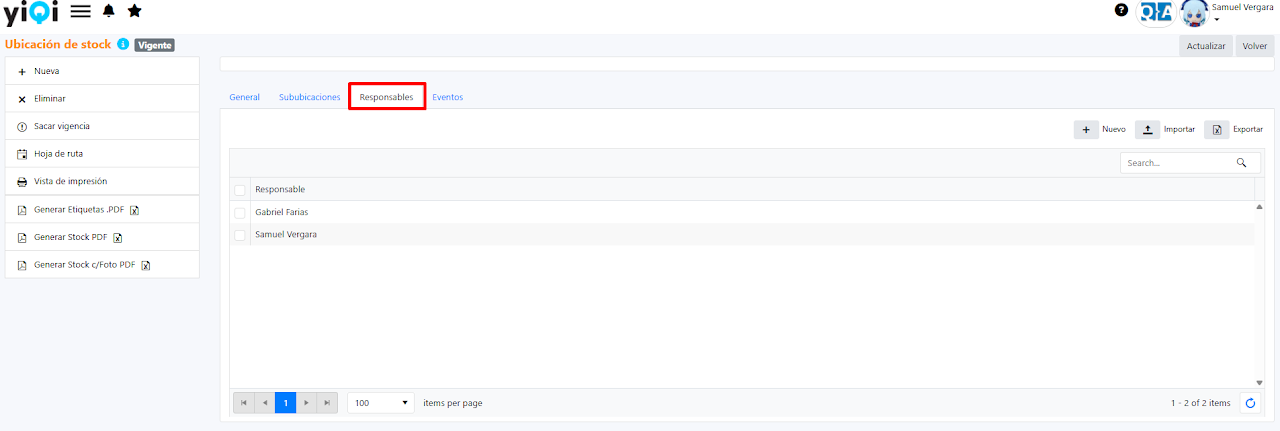
Responsable por ubicación
En ubicación de stock, en una entidad hija llamada Responsable por ubicación, si se completa con un usuario, ese será el responsable permitido al momento de procesar el remito, tanto al enviar (con la Ubicación Origen) como al procesar (con la Ubicación Destino), de modo que si una ubicación tiene cargado un usuario como responsable, y un remito interno tiene esa ubicación de Stock como Origen, solamente ese usuario cargado podrá enviar el Remito, pero en caso de que la Ubicación de Stock no tenga un responsable cargado, cualquier usuario podrá procesar los remitos con esa Ubicación de Stock .
Generador de Remito Interno
Esta herramienta te permite mover stock de una ubicación a otra generando automáticamente un Remito Interno. A continuación, te explicamos cómo utilizarla paso a paso:
- Ingresa a la entidad "Generador de Remito Interno" y completa los siguientes datos:
Campos obligatorios:
-
Ubicación Origen: desde dónde se retira el stock
-
Ubicación Destino: hacia dónde se traslada el stock
Origen y Destino deben ser distintos.
Campos recomendado:
-
Responsable: persona a cargo de la gestión
-
Solicitante (opcional)
2 ) Aplicar al menos un filtro
Antes de generar los artículos, es obligatorio aplicar al menos uno de estos filtros para limitar la búsqueda:
-
Grupo
-
Marca
-
Solo discontinuados (usa el check “Sin reposición” del artículo)
- Generar artículos
Una vez aplicados los filtros, haz clic en “Generar artículos” para que el sistema liste los productos que cumplen con los criterios.
4 )Completar cantidades y datos
-
Ingresa la cantidad a trasladar (debe ser mayor a 0)
-
Si el artículo es identificado, completa el número de serie
-
Si el artículo es loteado, carga el lote
5 ) Procesar el generador
Haz clic en “Procesar” para validar y confirmar la operación. El sistema verificará que:
✔ Haya al menos un artículo con cantidad mayor a 0 ✔ Los artículos identificados tengan número de serie ✔ Los artículos loteados tengan lote ✔ Existan detalles cargados
Si todo está correcto, se generará automáticamente un Remito Interno.
- Procesar el Remito
Una vez generado el Remito Interno, deberás ingresar al mismo y hacer clic en “Procesar” para que el movimiento de stock se ejecute efectivamente.
Recepciones con diferencias
Cuando un Remito Interno se envía, las unidades salen de la ubicación de origen y quedan en En Tránsito hasta que se procesa la recepción. Antes de procesar, debe quedar definido qué pasó con todas las unidades enviadas.
La regla es:
Cantidad recibida + Cantidad devuelta = Cantidad enviada
- Cantidad enviada: unidades que salieron de la ubicación de origen.
- Cantidad recibida: unidades que efectivamente quedan en la ubicación de destino.
- Cantidad devuelta: unidades que no quedan en destino y regresan a la ubicación de origen.
Cómo interpretar la recepción
Si se enviaron 5 unidades y las 5 llegan al destino:
- Cantidad enviada: 5
- Cantidad recibida: 5
- Cantidad devuelta: 0
Si se enviaron 5 unidades, 4 quedan en destino y 1 vuelve al origen:
- Cantidad enviada: 5
- Cantidad recibida: 4
- Cantidad devuelta: 1
Si se enviaron 5 unidades y ninguna queda en destino:
- Cantidad enviada: 5
- Cantidad recibida: 0
- Cantidad devuelta: 5
En todos los casos, para poder procesar debe cumplirse que:
Recibida + Devuelta = Enviada
Qué hacer cuando hay una diferencia
En la solapa Items recibidos:
- Si la cantidad que queda en destino no es la correcta, utiliza “Actualizar cantidad de artículos recibidos” e informa la cantidad que realmente queda en destino.
- Si una parte debe volver a la ubicación de origen, utiliza “Actualizar cantidad de artículos devueltos” e informa cuántas unidades regresan.
- Verifica que la suma de recibidas y devueltas coincida con la cantidad enviada.
- Cuando todas las unidades estén resueltas, procesa el Remito Interno.
No es necesario volver a colocar como recibida la cantidad total enviada. La cantidad recibida debe representar siempre lo que efectivamente queda en destino.
¿Por qué el sistema puede impedir el procesamiento?
El sistema bloquea el procesamiento cuando todavía quedan unidades cuyo destino no fue definido.
Ejemplo:
| Situación | Enviada | Recibida | Devuelta | Resultado |
|---|---|---|---|---|
| Recepción completa | 10 | 10 | 0 | Se puede procesar |
| Recepción parcial con devolución | 10 | 7 | 3 | Se puede procesar |
| Devolución total | 10 | 0 | 10 | Se puede procesar |
| Diferencia sin resolver | 10 | 7 | 0 | No se puede procesar |
En el último caso todavía faltan resolver 3 unidades. Hasta que no se indique si esas unidades se reciben o se devuelven, deben permanecer en En Tránsito y el remito no debe procesarse.
Este control evita que queden cantidades pendientes o inconsistentes en la ubicación En Tránsito.
Importante
Esta guía aplica a la recepción antes de procesar el Remito Interno. Si el remito ya fue procesado y luego se detecta una diferencia, este procedimiento no corresponde; la corrección debe analizarse según el caso para mantener la trazabilidad de los movimientos de stock.
Reporte: Rem. Int. en tránsito
YiQi cuenta con un reporte al que se puede acceder mediante Stock/Reportes/ Rem. Int. en tránsito.
En este reporte pueden verse todas las diferencias que podría llegar a haber entre los movimientos de los remitos internos.
Esto puede incluir Remitos Internos que fueron enviados pero no se procesó su ingreso (figurarán con cantidad enviada pero sin cantidad procesada), o si no Remitos con una recepción mayor de la enviada, dejando así un desfasaje.
En el reporte sólo se ven aquellos movimientos de remito que aún no están balanceados (se busca que lo enviado - procesado - devuelto = 0).
