Instalación Hasar2G (USB)
-
Descargar el HasarProxy2G.zip del link "Proxy para impresora Hasar 2G (USB)"
-
Descomprimir el contenido del zip en una carpeta.
-
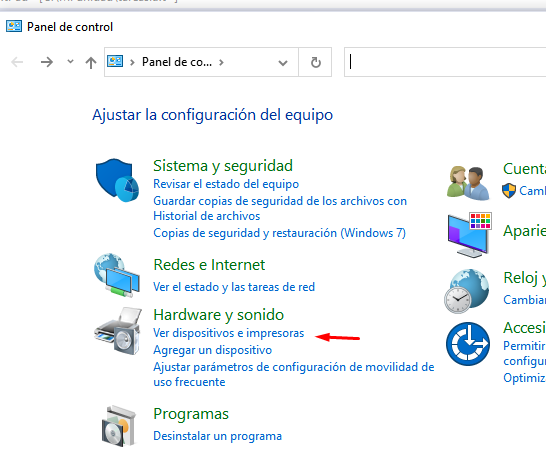
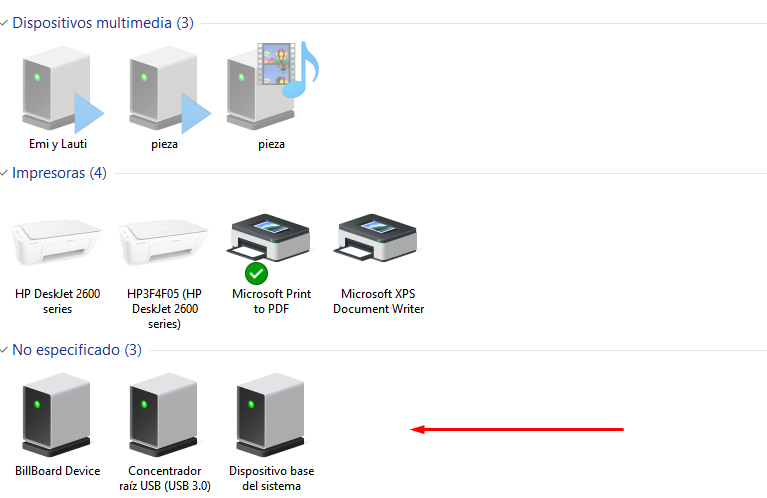
Identificar el port de la impresora ingresando a Panel de Control => Ver Dispositivos e Impresoras (puede aparecer en la sección de No especificado). Al lado del dispositivo aparece el port entre paréntesis. En la figura no se ve porque no hay una impresora conectada.
-
Abrir el archivo proxyconfig.xml de la carpeta descomprimida
-
Modificar
5000 por6800 -
Modificar
COM4 porNN donde NN es el número de puerto identificado anteriormente -
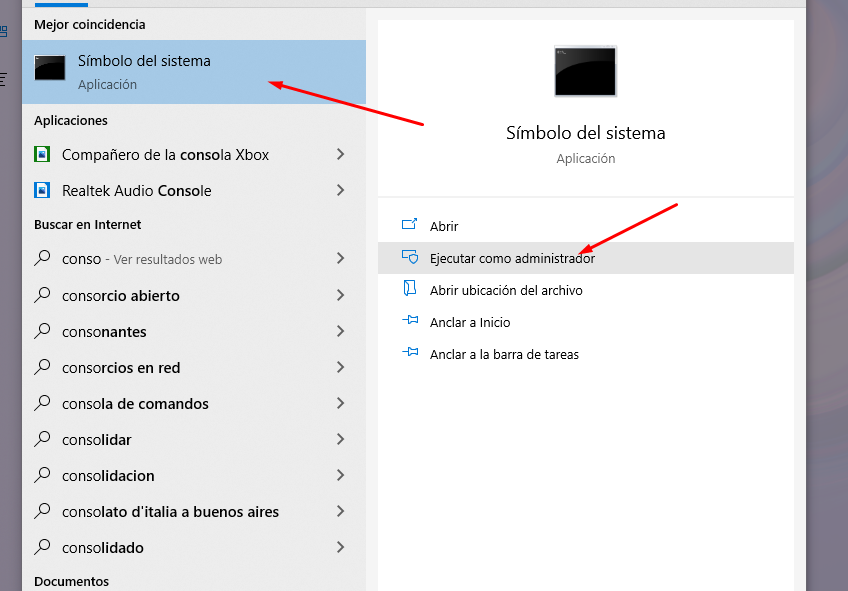
Abrir una ventana de comandos como Administrador
-
Ir a la carpeta descomprimida anteriormente, CD
-
Ejecutar "http2pktw32ar install"
-
Debería aparecer un mensaje indicando que se instaló correctamente.

- Presionar Tecla de Windows + R para abrir la ventana Ejecutar

-
Escribir services.msc
-
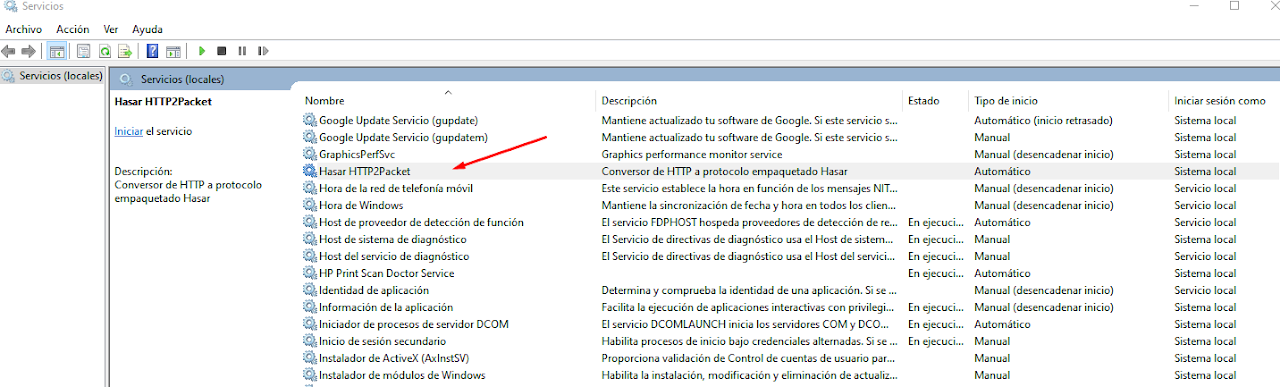
En la ventana de servicios que se abre buscar "Hasar HTTP2Packet"
-
Botón derecho sobre la línea para desplegar el menú y darle Iniciar
-
Debería cambiar el estado a "En Ejecución"
-
Verificar, además, que el "Tipo de Inicio" (columna al lado de Estado) sea Automático.
-
Abrir la configuración del pos y modificar los siguientes datos:
-
"IP1": "127.0.0.1"
-
"Puerto1": 6800
-