Puesto POS
Cada PC que tenga instalado YiQi POS deberá tener un Puesto POS configurado. Esta guía va a ayudarnos a configurarlo.
Antes de empezar
Primero creamos la sucursal, el punto de venta, la caja, los vendedores, la ubicación y la lista de precios.
¿Cómo dar de alta un nuevo Puesto POS?
1. Ingresamos a Parámetros/POS/Puesto POS 2. Hacemos click en "Nuevo", completamos los campos y luego hacemos click en "Crear" (en caso de utilizar comas, no debemos colocar espacios)
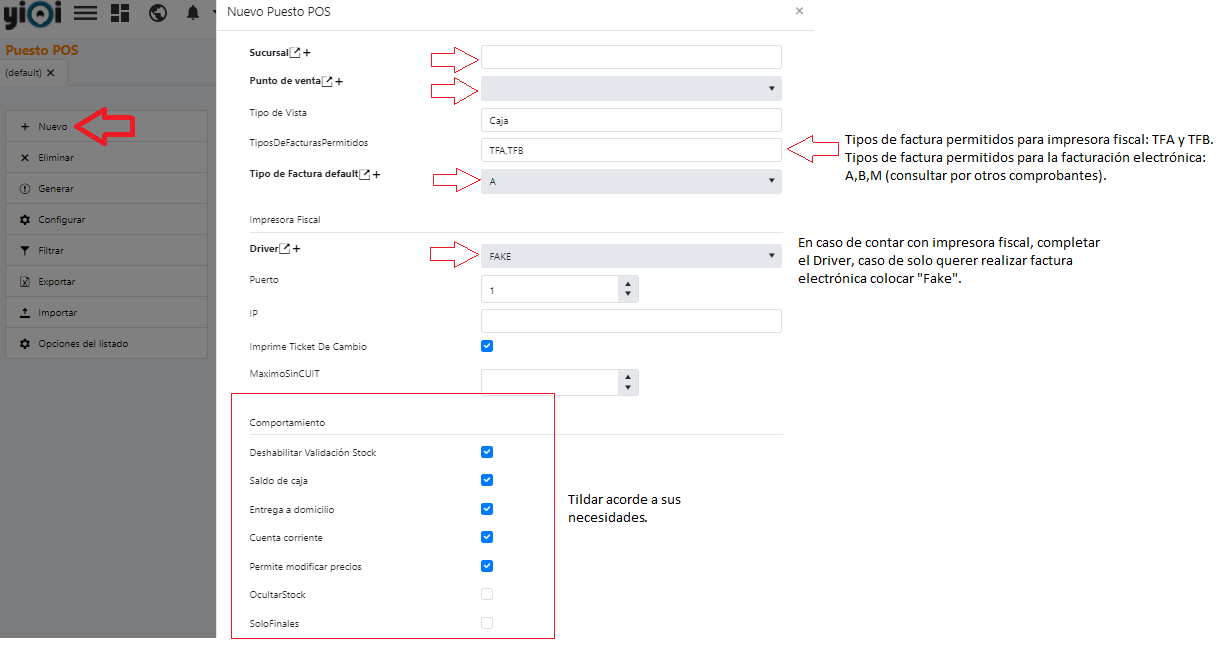
Nota: Hay 2 puntos de venta a configurar. El punto de venta manual (se encuentra abajo de todo, arriba de "Observaciones Default") debe completarse en caso de que el POS se utilice tanto para la facturación electrónica como para realizar ticket fiscal. Por ejemplo, si el punto de venta electrónico es 2 y el punto de venta de la impresora fiscal es 1, en el campo "Punto de venta" debemos completar "1" y en el campo "Punto de venta manual" "2".
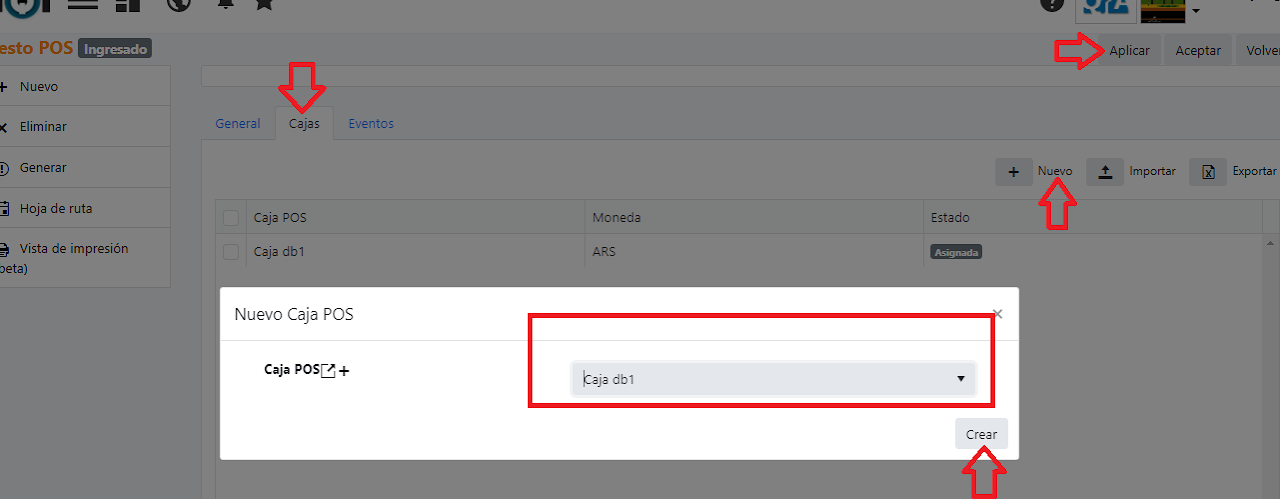
3. En la solapa "Cajas", elegimos una caja, haciendo clic en "Nuevo" y creamos
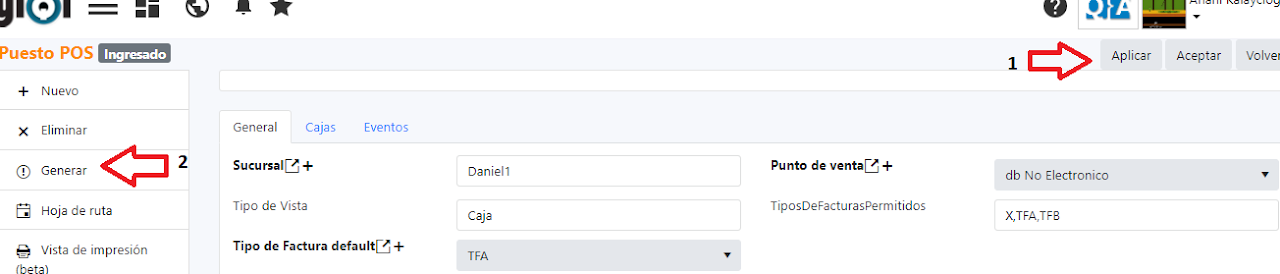
3. Aplicamos los cambios y hacemos click en "Generar".
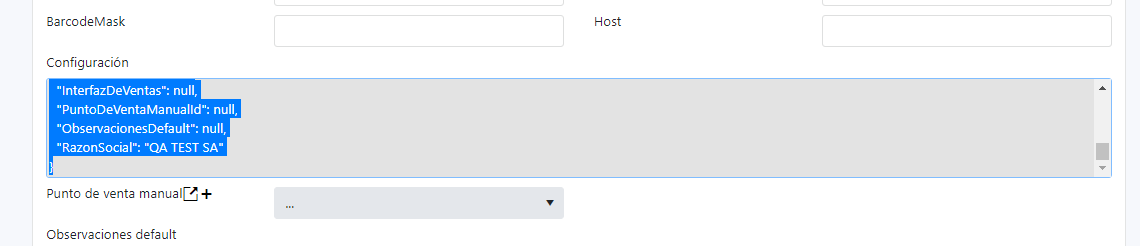
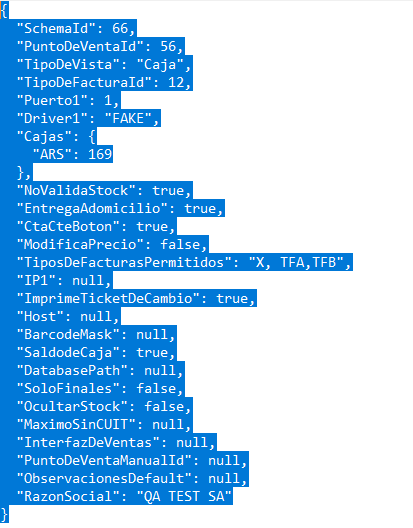
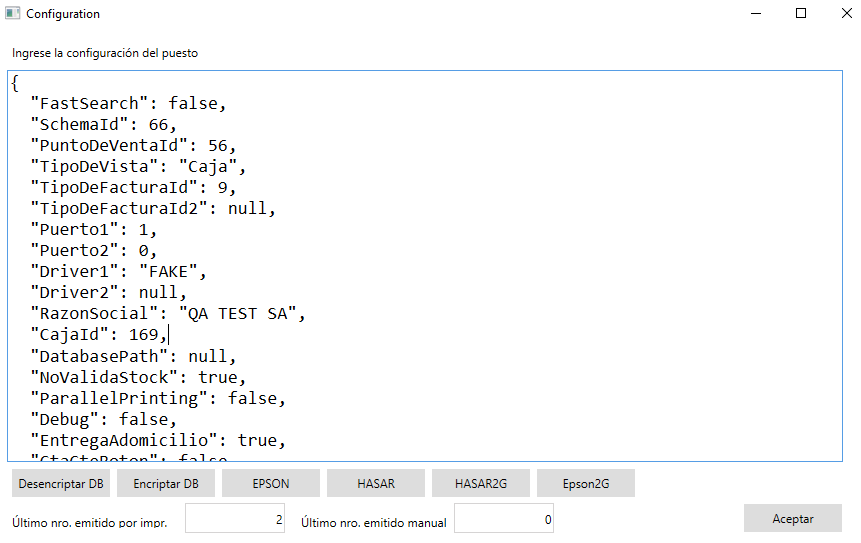
4. Descargamos el POS haciendo click en "Instalar YiQi POS", desde el siguiente link: Descargar POS 5. Por último, ingresamos en el Puesto POS (creado anteriormente), copiamos la configuración que se encuentra en la solapa general, de llave a llave, la pegamos en el POS y aceptamos. Ejemplo:
Preguntas frecuentes
- ¿Cómo configuramos las observaciones default del POS?
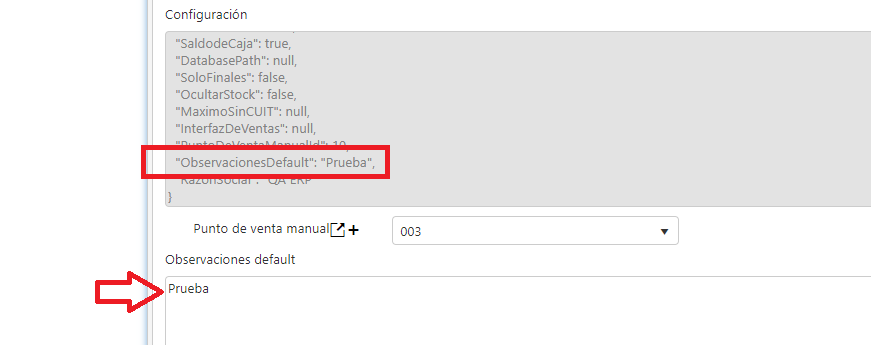
Primero hay que configurar el texto base en el puesto POS y aplicar los cambios. No olvides copiar la configuración en el POS.
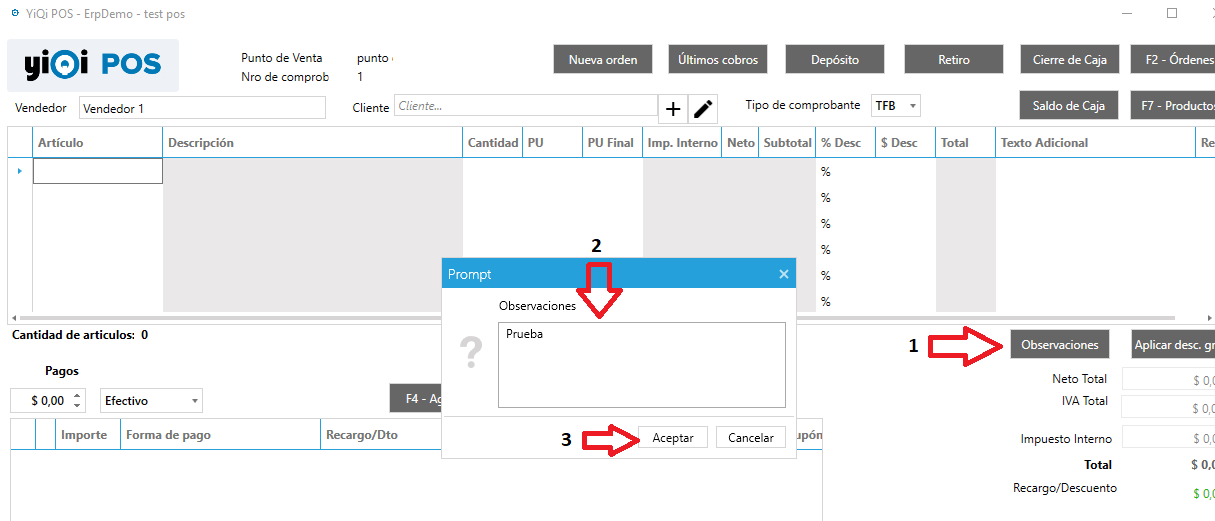
Luego de la configuración, pueden ingresar al POS y agregar las observaciones que soliciten (como se indica en la imagen adjunta). Va a traer la información previamente configurada desde el puesto POS y a su vez, pueden agregar observaciones para esa orden de venta, como por ejemplo, algún dato especifico de la venta.
- ¿Qué lista de precios utiliza el POS?
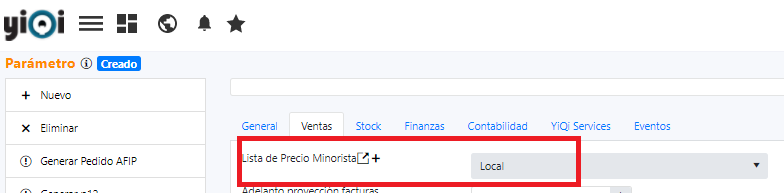
La lista de precios que utiliza el POS, es la que se encuentra en Parámetros/Parámetros, en la solapa "Ventas", "Lista de precio Minorista":
- ¿Qué ubicaciones de stock utiliza el POS?
El POS tomará el stock de las ubicaciones de stock asociadas a la sucursal configurada en el Puesto POS
Configuración Avanzada de POS
En ciertos escenarios debemos aplicar una configuración avanzada de POS, principalmente si poseemos un gran numero de artículos y puestos en modo VENDEDOR.
Para ello debemos realizar los siguientes pasos
-
Instalar SQL Server en la PC que tiene configurado el POS como CAJA. Instalar SQL Server Managment Studio en la misma PC.
-
Configurar SQL Server y abrir reglas en el Firewall del Sistema Operativo, en la PC CAJA.
-
Configurar el POS CAJA
-
Configurar uno por uno los POS VENDEDORES
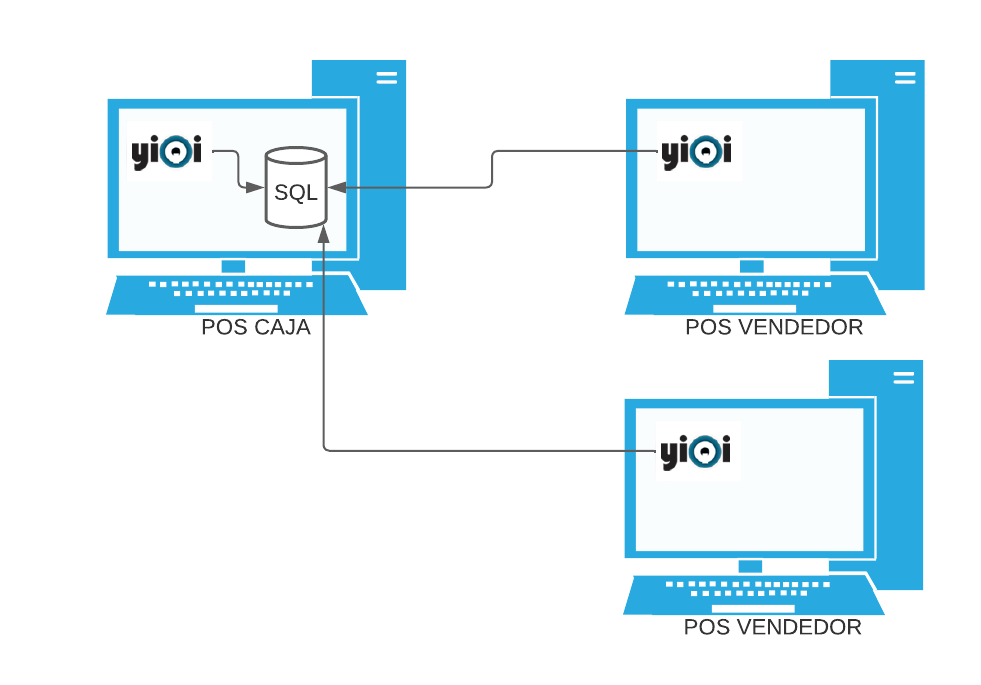
El esquema final de como quedaran configurados los siguientes puestos POS es el siguiente.
-
Instalar SQL Server
En primer lugar debemos descargar el instalador, para este caso utilizaremos la versión 2019, la cual podemos descargar desde aquí
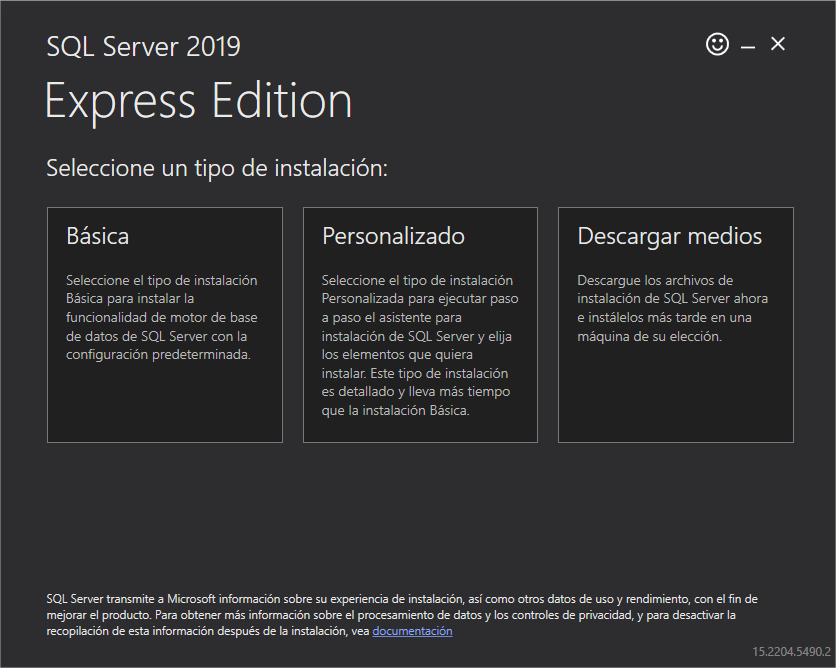
Una vez descargado, lo ejecutamos, y en las pantallas siguientes vamos completando las opciones con los siguientes valores:
-
Seleccionamos la opción Básica
-
Aceptamos las condiciones de licencia
-
Dejamos que se instale en la ubicación predeterminada
Luego de unos minutos (dependiendo de la conectividad y de la PC) se instalara el producto.
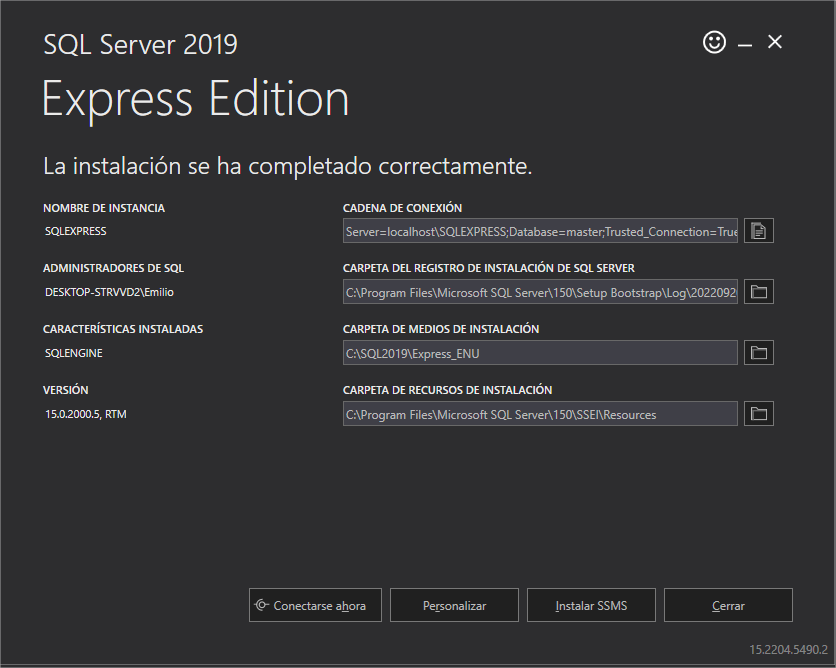
Esta debe ser la pantalla que nos confirma que la instalación fue satisfactoria.
Allí mismo seleccionamos la opción "Instalar SSMS", que es el SQL Server Managment Studio, el mismo se descargara primero y luego se iniciara la instalación.
En caso de haber errores, es fundamental realizar alguna captura de los mismos con el fin de poder encontrar el motivo del mismo.
2. Configurar SQL Server
La configuración de SQL Server requiere de dos etapas, las cuales se realizar a través de diferentes programas.
En la primer etapa configuraremos a través del SQL Server 2019 Configuration Manager, para ello vamos a nuestro menú de Incio, lo buscamos y lo ejecutamos.
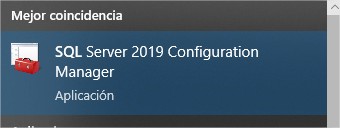
Una vez allí, debemos ir a la sección
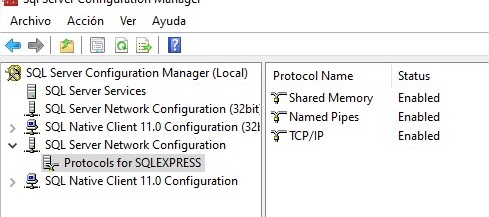
SQL Server Network Configuration --> Protocols for SQLEXPRESS
Alli debemos dejar en "Enabled" todos los Protocolos
-
Shared Memory
-
Named Pipes
-
TCP/IP
Para habilitarlos click derecho sobre cada uno y click en "Enable".
Luego ingresamos al que dice TCP/IP y allí vamos a la segunda pestaña, denominada IP Adresses y en la ultima opción, llamada IPAll debemos dejar los siguientes valores
-
TCP Dynamic Ports: vacío
-
IPAll: 1433
Nos informara que debemos reiniciar el Servicio para que estos cambios impacten satisfactoriamente, para ello nos vamos a "SQL Server Services", y sobre el item "SQL Server (EXPRESS)" hacemos click derecho y luego en "Reinciar"/"Restart".
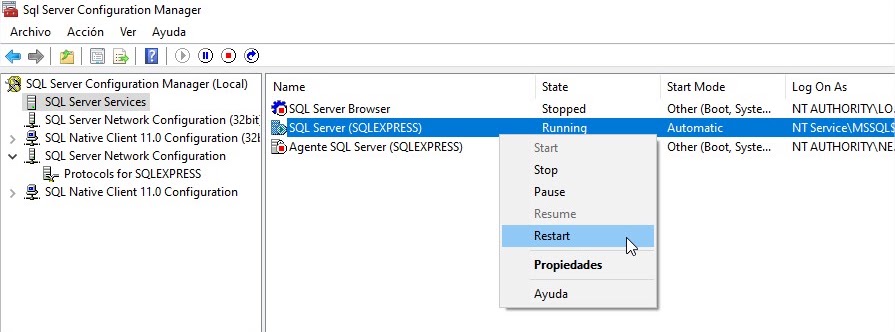
Ahora realizaremos los pasos de configuración a través del SQL Server Managment Studio
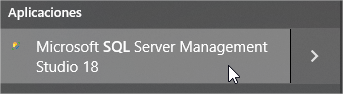
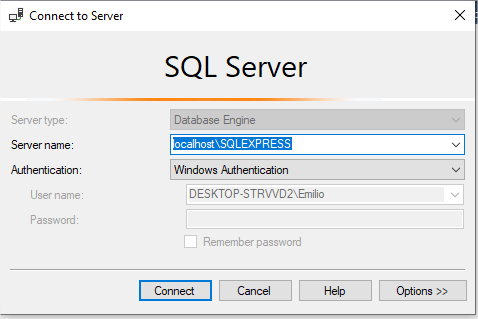
Una vez que lo abrimos, debemos indicar que nos queremos conectar con nuestro SQL Server , para ello debemos colocar las opciones
-
Server Name: localhost\SQLEXPRESS
-
Authentication: Windows Authentication
Una vez completado eso, nos conectamos.
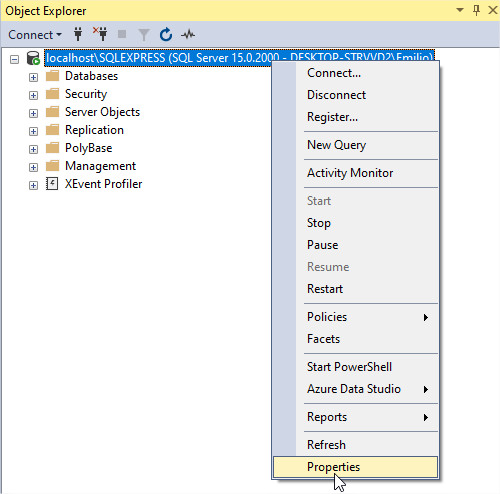
Lo primero que vamos a observar es una ventana llamada Object Explorer, en la cual tendremos diferentes items.
Nos posicionamos sobre el item raiz (localhost\SQLEXPRESS.....) y alli realizamos click derecho y vamos a Propiedades
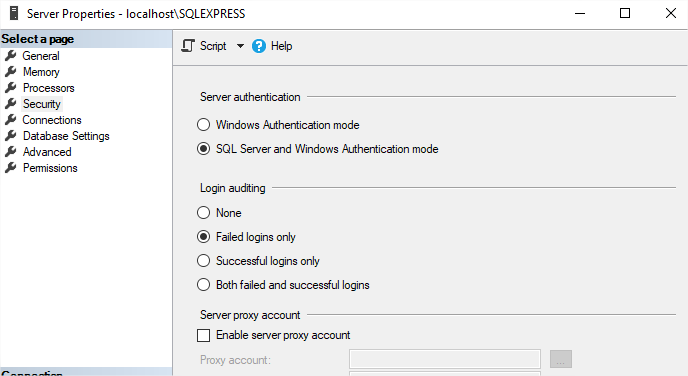
Nos vamos a la sección de Seguridad y en la primera opcion, denominada Server Authentication debemos cambiar el modo; por defecto esta solamente habilitado Windows Authentication , seleccionamos SQL Server and Windows Authentication, y aceptamos.
Nos dice que debemos reiniciar, para ello nuevamente hacemos click derecho sobre el nodo principal en el Object Explorer y seleccionamos Reinciar.
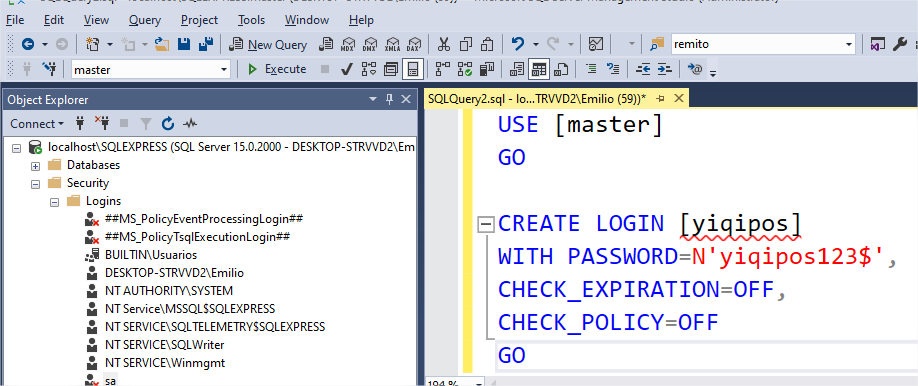
Por ultimo paso, debemos generar el usuario con el cual el POS se conectara a la base de datos, para ello aun en el SQL Managment Studio hacemos click derecho sobre el nodo principal y luego en New Query
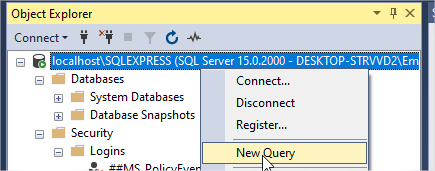
Se nos abre una pestaña en donde pegamos el siguiente script
USE [master]
GO
CREATE LOGIN [yiqipos]
WITH PASSWORD=N'yiqipos123$',
CHECK_EXPIRATION=OFF,
CHECK_POLICY=OFF
GO
ALTER SERVER ROLE [sysadmin] ADD MEMBER [yiqipos]
GO
Lo ejecutamos presionando la tecla F5, debe decirnos que se ejecuto correctamente.
Configuramos el Firewall de Windows
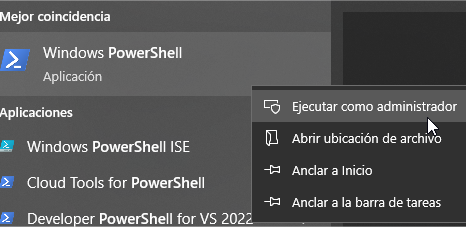
Para que se permitan las conexiones entre la base de datos que instalamos recién y los POS VENDEDORES, debemos habilitar unas reglas en el Firewall, para ello vamos en primer lugar a ejecutar la utilidad Powershell, como ADMINISTRADOR
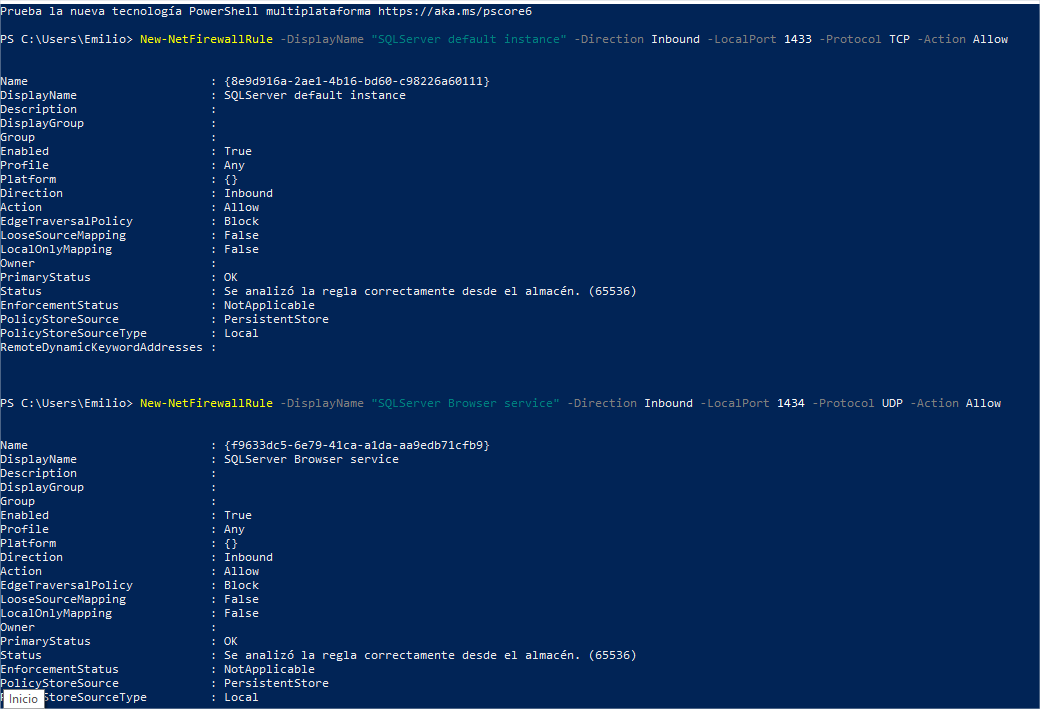
Allí ejecutamos pegamos estos dos comandos:
New-NetFirewallRule -DisplayName "SQLServer default instance" -Direction Inbound -LocalPort 1433 -Protocol TCP -Action Allow
New-NetFirewallRule -DisplayName "SQLServer Browser service" -Direction Inbound -LocalPort 1434 -Protocol UDP -Action Allow
Sin salir de Powershell, vamos a averiguar nuestra dirección IP la cual sera necesaria para los pasos siguientes de la configuración.
Get-NetIPConfiguration
La cual nos devolverá la dirección IP local, normalmente comienza con 192.168.x.x
⚠ IMPORTANTE: La PC que ejecuta el POS en modo CAJA debe tener configurada su IP Local de manera FIJA.
3. Configurar POS CAJA
Ahora vamos a configurar el POS CAJA, aquí el primer paso será modificar algunos parámetros del puesto POS y luego cargar esa nueva configuración en el POS.
Nos dirigimos a Parámetro --> POS --> Puesto POS
Vamos a editar el puesto POS de nuestra preferencia y las opciones que debemos modificar son solamente las relativas al Motor BD:
-
Motor de BD: SQL Server
-
Server (solo para SQL Server): localhost\sqlexpress

Una vez realizado este paso, debemos generar nuevamente la configuración y pasarlo al POS CAJA, podemos verlo en la siguiente sección
4. Configurar POS VENDEDOR
Por ultimo vamos a configurar el POS VENDEDOR, aquí el primer paso será modificar algunos parámetros del puesto POS y luego cargar esa nueva configuración en el POS. Para esta configuracion debemos tener a mano la IP Local de la PC en donde esta corriendo el POS CAJA.
Nos dirigimos a Parámetro --> POS --> Puesto POS
Vamos a editar el puesto POS VENDEDOR de nuestra preferencia y las opciones que debemos modificar son solamente las relativas al Motor BD:
-
Motor de BD: SQL Server
-
Server (solo para SQL Server): AQUI VA LA IP DE LA PC DEL POS CAJA
