YiQi POS
Aplicación de punto de venta
YiQi POS es la aplicación de Punto de Venta de YiQi
Entre los beneficios esta aplicación se encuentran la posibilidad de desarrollar completamente una operación desde un punto de venta, tanto minorista como mayorista, Gestionar íntegramente el proceso de la impresión de tickets fiscales en impresoras Epson o Hasar, la sincronizacion automatica con la versión online y administrar las distintas operaciones de caja asociada al punto de venta.
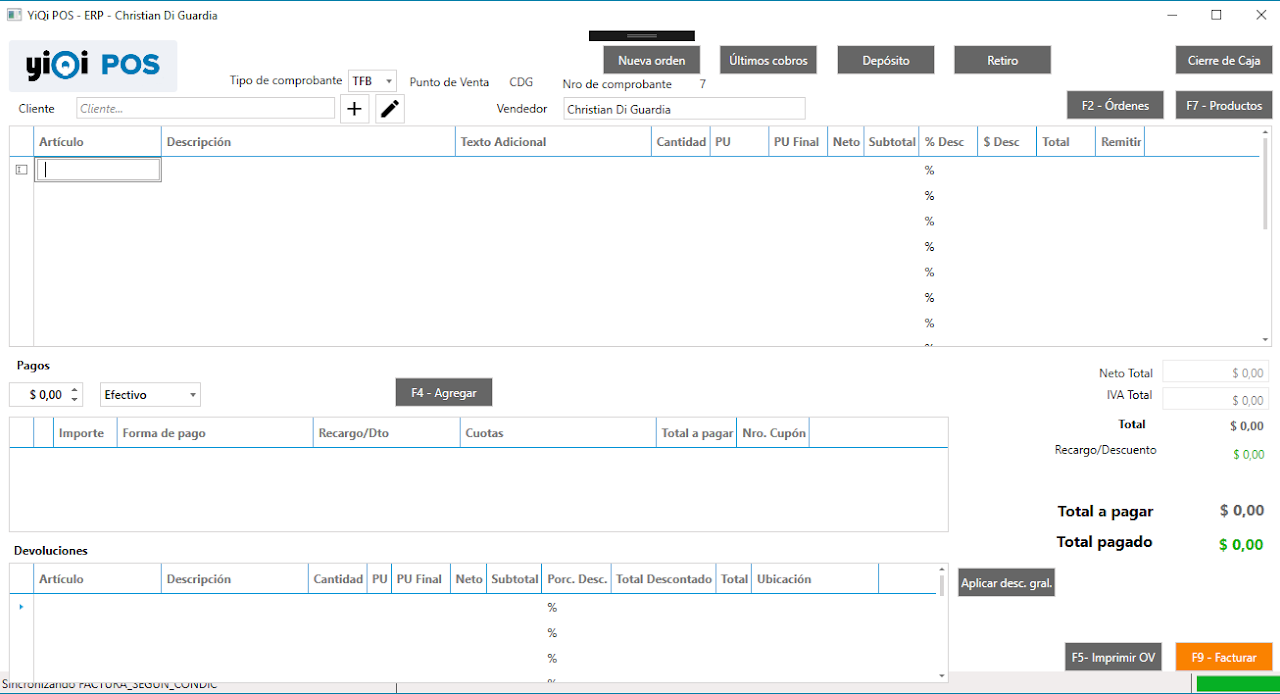
Abrir diagrama en Google Drawings
Requisitos
-
Windows 7 o un sistema operativo superior
-
Contar con Windows Update habilitado para su correcto funcionamiento
Instalación
Descargar el instalador del POS: El mismo se encuentra en la siguiente página:
http://pos.yiqi.com.ar/ (hacer click en INSTALAR)
Una vez descargado el instalador 'setup(1).exe' se lo debe ejecutar y, a continuación, seguir los pasos indicados.
Configuración
La primera vez que se instale YiQi POS, mostrará una pantalla de configuración vacía

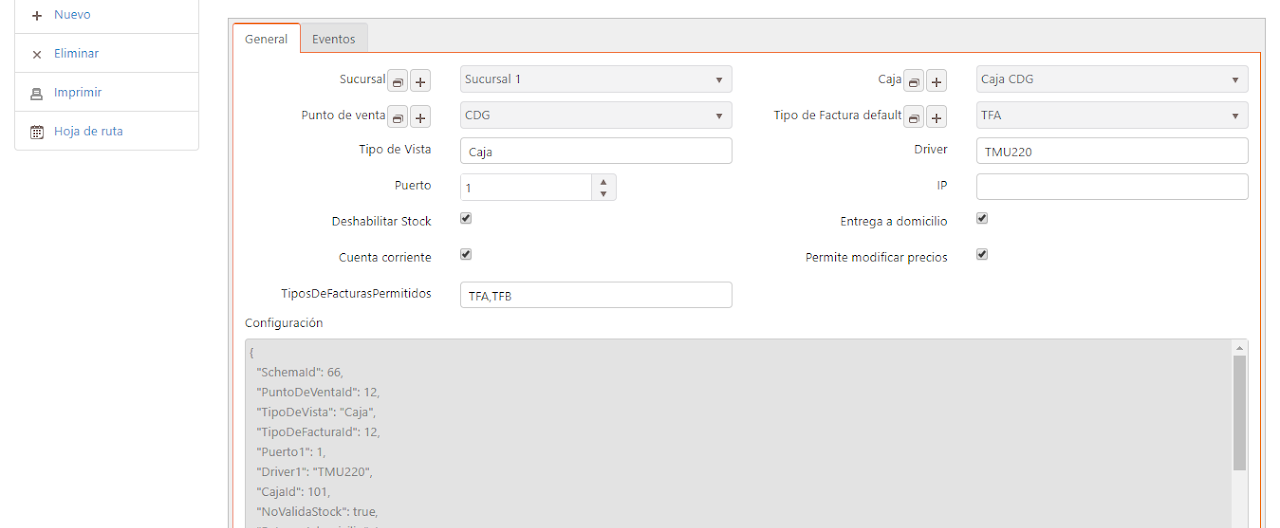
Para generar la configuración, hay que ir a la versión online de YiQi, menú Parámetros/Ventas/Puesto POS y completar allí los datos del puesto
Una vez hecho esto se debe guardar la configuracion haciendo click en Aceptar, copiar la configuración generada por YiQi.
Instalaciones específicas para impresoras fiscales
Epson / Hasar 1G
-Descargar los drivers de la impresora desde el link "Drivers fiscales (OCXs de Epson y Hasar)" de http://pos.yiqi.com.ar
-Verificar en que puerto COM esta instalada la impresora: Se puede verificar en "Panel de control"/"Hardware y sonido"/"Administrador de dispositivos"/"Puertos"
-Configurar ese puerto y el modelo de la impresora en la configuracion de YiQi POS.
-Otra forma de averiguar en que puerto sta conectada la impresora de 1ra generacion es ir a la ventana de configuracion del pos, click en el boton HASAR o EPSON (segun corresponda). En la ventana que se abre completar Descripcion, Importe, y Modelo (Dejar el campo "Puerto" sin valor). Luego se abre un popup que indica el resultado de probar la impresion en los puertos del rango 1-10, en uno solo de los puertos va a aparecer "Ok". Ejemplo: "Puerto 6: Ok."
Hasar 2a Generación
- ¿Cómo conviene conectar la impresora a la PC?
La forma recomendada es conectar la impresora directamente a la PC usando un cable de RED. Si la computadora tiene WIFI, puede usarse el WIFI para navegar y la placa de red para conectarla a la impresora.
Si fuera posible, lo ideal es tener una segunda placa de red en la PC
- ¿Cómo puedo averiguar la IP de la impresora?
Si no se conoce cual es la IP configurada, se puede conectar momentáneamente la impresora por USB a la PC, y luego utilizar la aplicación wpruf de hasar:
1- Verificar en que puerto COM esta instalada la impresora: Se puede verificar en "Panel de control"/"Hardware y sonido"/"Administrador de dispositivos"/"Puertos"
2- Descargar la herramienta WPRUF desde https://drive.google.com/drive/folders/15R6SWkGZJnBhz6M5pbjpJwOelJ\_KcLv6
3-Ejecutar en una consola wpruf -p puerto
4-Esperar a que termine de conectarse a la impresora y luego tipear "bj", y presionar Enter
- ¿Cómo configurar el POS para conectarse por red?
Configurar el campo "IP1": "Valor de la ip de la impresora". No usar el campo "Puerto1" en la configuracion del POS.
Hasar 2a Generación via USB
El proxy fiscal (http2pkw32ar.ex) se puede descargar desde el link "Proxy para impresora Hasar 2G (USB)" en http://pos.yiqi.com.ar
Los archivos http2pktw32ar.exe, proxyconfig.xml, libstdc++-6.dll, libgcc_s_dw2-1.dll, y libwinpthread-1.dll tienen que estar en la misma carpeta.
Verificar en que puerto COM esta instalada la impresora: Se puede verificar en "Panel de control"/"Hardware y sonido"/"Administrador de dispositivos"/"Puertos"
Modificar el archivo proxyconfig.xml (carpeta PROXY FISCAL). Solo en necesario cambiar dos valores:
-Usar un puerto "HttpPort" por encima de 5000 (Ej. 6800)
-En "SerialPort" va el numero de puerto COM de la impresora
Instalar la herramienta http2pktw32ar.exe como servicio de windows (ejecutar "http2pktw32ar install" en una consola como administrador)
Configurar el pos con
-"IP1": "127.0.0.1"
-"Puerto1": 6800 (este es el valor configurado en el campo "HttpPort" del paso anterior)
EPSON 2da Generación vía USB
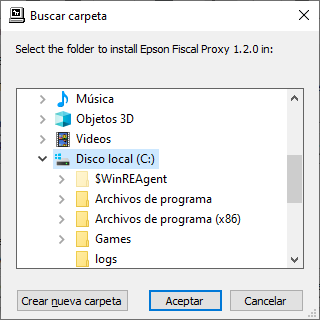
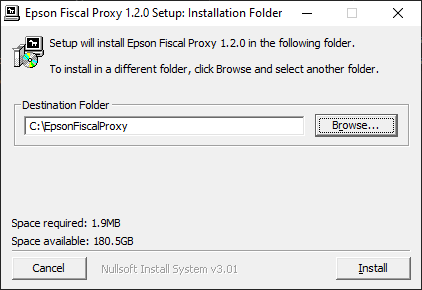
- Descargar el driver "Epson Fiscal Proxy" desde este link, descomprimir el archivo ZIP y ejecutar la herramienta "EpsonFiscalProxyInstaller". Al preguntar la carpeta de instalación, indicar directamente el disco C. El instalador crea una carpeta propia automáticamente, por lo tanto la ubicación de instalación final es "C:\EpsonFiscalProxy".
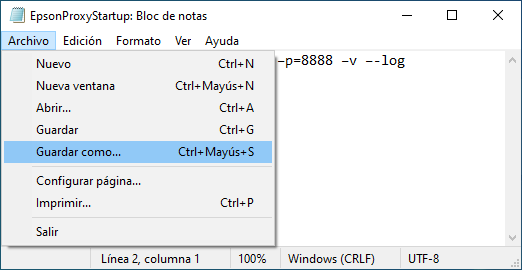
3. Desde la página de YiQi POS, en "Descarga de instaladores útiles", hacer click en "Instalador proxy Epson 2G (USB)" para descargar el archivo "EpsonProxyStartup.txt". Una vez descargado, cambiar la extensión de .txt a .bat, manteniendo el mismo nombre del archivo. Esto lo podemos hacer abriendo el archivo, y desde el menú desplegable "Archivo" presionar en "Guardar como...", en el nombre del archivo agregamos ".bat" al final y sin espacios, y en "Tipo" seleccionamos "Todos los archivos". Para finalizar, presionamos en "Guardar", y se crea el archivo .bat que necesitamos.

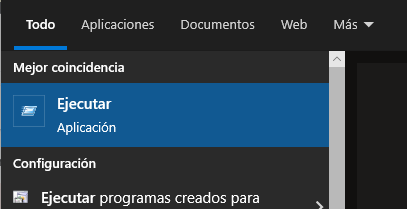
4. Abrimos la aplicación "Ejecutar" desde el menú inicio de Windows, o presionando las teclas "Windows + R", escribimos "shell:startup" y aceptamos. En la ventana que se abre pegamos el archivo "EpsonProxyStartup.bat". Esto sirve para que el Proxy se ejecute automáticamente cuando arranque Windows (lo ideal sería instalarlo como Servicio).

5. Ejecutamos el archivo "EpsonProxyStartup.bat", y debería mostrarse el mensaje "Epson Fiscal Proxy is running..."
6. Por último, en la configuración del puesto POS indicamos "IP1":"127.0.0.1:8888", y el puerto debe ser 0.