Orden de Servicio
Para crear una Orden de Servicio debemos ir a Gestión > Orden de Servicio
¿Qué es una Orden de Servicio? 🛠️📄
Una Orden de Servicio es un documento utilizado para registrar y gestionar la solicitud de un servicio, ya sea de mantenimiento, reparación, instalación, entre otros.
Además, permite agregar productos y servicios necesarios para la ejecución de la orden. Por ejemplo:
-
Servicio: Mantenimiento de aire acondicionado
-
Productos: Gas refrigerante R410A, filtro de aire, aceite lubricante.
Carga de una Orden de Servicio 📋✍️
-
Ir a Gestión > Orden de Servicio
-
Hacer clic en Nuevo
-
Completar los datos requeridos como el Cliente, el Ticket, la Fecha de Emisión, entre otros (los campos obligatorios están en negrita)
-
Hacer clic en Crear
-
Agregar información en la solapa "Servicios", "Productos" o ambas.
-
Aplicar los cambios en la Orden de servicio.
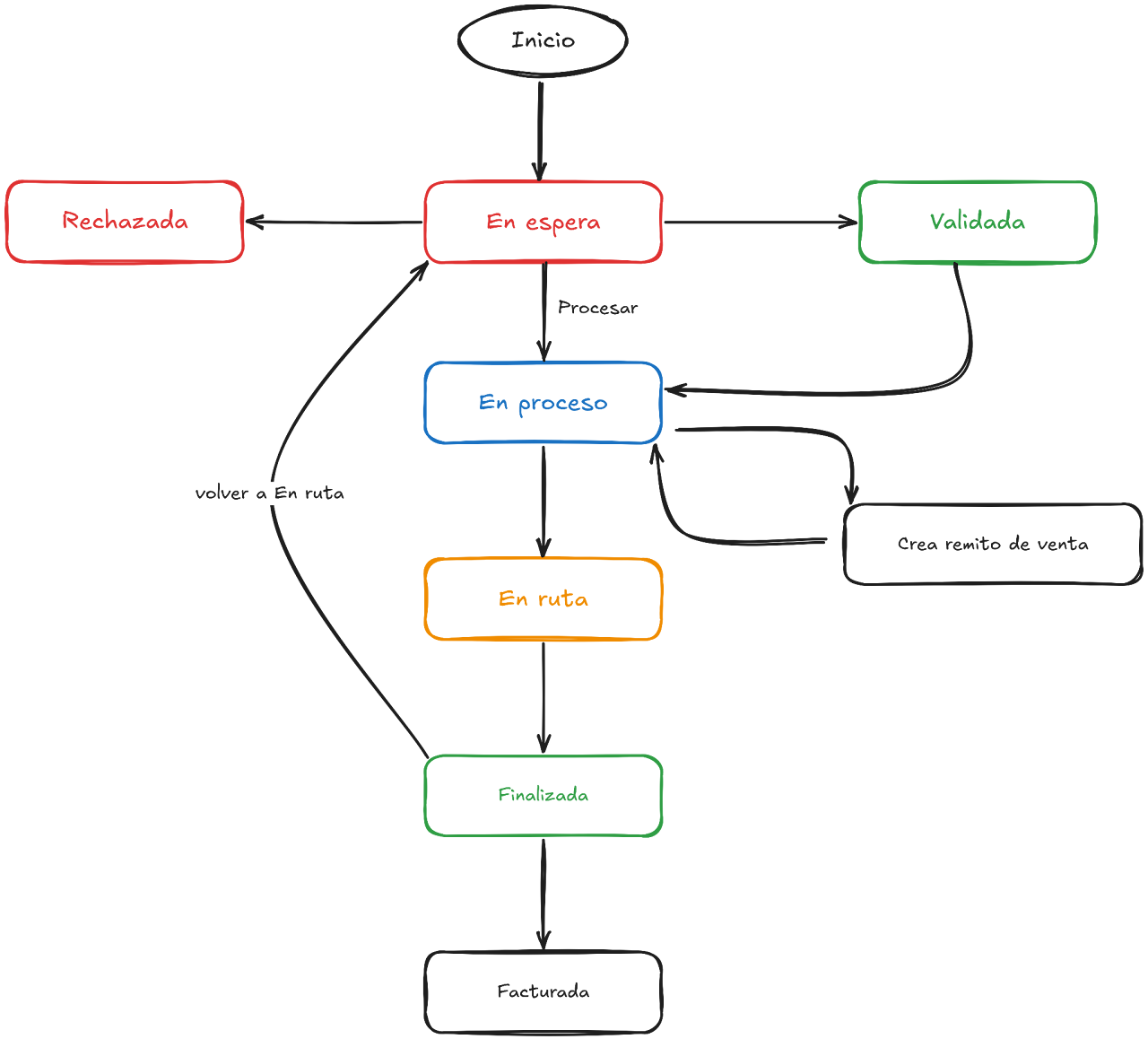
Estados de una Orden de Servicio 🔄
Cada orden pasa por distintos estados a lo largo de su ciclo de vida. A continuación, explicamos cada uno de ellos:
1. En Espera ⏳
-
Estado inicial donde se puede modificar la orden.
-
Se pueden agregar o modificar datos como el Cliente, la Lista de Precios, el Contacto y la Fecha de Emisión.
-
Se permite la carga de Servicios y Productos, incluyendo descuentos y observaciones.
-
Desde aquí se puede:
-
Rechazar la orden ❌
-
Validarla ✅
-
Pasar a "En Proceso".
-
2. Rechazada ❌
-
La orden es anulada.
-
No se pueden editar ni eliminar los datos.
3. Validada ✅
-
Envía el ticket asociado al estado Pendiente de Validación.
-
Solo se utiliza si hay un ticket vinculado.
-
Se puede avanzar al estado En Proceso.
4. En Proceso 🔄
-
Estado informativo para el cliente.
-
Desde aquí se puede generar un Remito de venta con los productos cargados.
-
Se puede avanzar a En Ruta.
5. En Ruta 🚚
-
Antes de pasar a este estado, se verifica si hay un Remito de venta generado:
- Si no existe, se crea automáticamente.
-
Se verifica si en Parámetros > Gestión el campo "OS usa ubicación cliente" está activado:
-
Si está activado, el sistema crea una ubicación de stock con el formato:
- "Número de Orden de Servicio + Nombre del Cliente"
-
Si está desactivado, se usa la ubicación de stock por defecto.
-
-
Si el usuario asignó previamente una ubicación de stock, se prioriza sobre cualquier otro ajuste.
-
Se puede avanzar a Finalizada.
6. Finalizada 🎯
-
Se registra la Fecha de Finalización.
-
Indica que la orden ha sido completada.
-
Desde aquí se puede generar una factura.
-
Los usuarios con el perfil "Gestión - Administración" pueden mover la orden de servicio nuevamente al estado En Espera si es necesario.
7. Facturada 🧾
-
Se solicita información adicional para la generación de la factura.
-
Se considera el último paso del proceso.
8. Proyección automática
- La Orden de Servicio tiene un campo llamado "Programación automática". Aquí puede seleccionarse si se desea que la programación sea Semanal, Quincenal o Mensual. Este chequeo se hace contra la fecha de finalización.
- Además, hay una marca en la OS que registra si está pendiente a proyectar una nueva. Al inicio del día el sistema corre un proceso automático en donde se recorren las que hay que proyectar y las copia.
Consideraciones Finales 💡
-
Se recomienda revisar la orden en En Espera antes de avanzar.
-
Una vez Rechazada, no se puede modificar.
-
Solo desde En Proceso se puede generar un remito de venta.
-
La configuración en Parámetros > Gestión afecta cómo se gestiona el stock.
-
Si la orden debe facturarse, asegúrate de completarla hasta Finalizada.
A continuación a modo ilustrativo mostramos el flujo de estados de la Orden de Servicio: