Percepciones y retenciones
Introducción para no-contadores
En Argentina tenemos distintos organismos recaudadores, que abarcan distintos niveles territoriales (por ejemplo, a nivel país tenemos a la AFIP, y a nivel provincial ARBA o AGIP). Estos organismos disponen de distintos impuestos, que varían según el ente y el nivel territorial que abarquen.
Para garantizar que estos impuestos sean efectivamente cobrados, se crearon mecanismos impositivos conocidos como retenciones y percepciones. Se dice que sufrimos una retención cuando recibimos un pago de otro contribuyente en el cual "retiene" un porcentaje de ese pago. Una percepción se presenta cuando al facturarnos se agrega un porcentaje extra al monto total.
En YiQi, una empresa recibe retenciones a través de los Recibos, y emite estas retenciones a través de las Órdenes de Pago. Así como también se reciben percepciones a través de las Facturas de Compra, y las emite en las Facturas de Venta. Debemos tener en cuenta que cuando la percepción y/o retención es recibida, YiQi no hace ningún cálculo, ya que el mismo es efectuado por el otro contribuyente. En cambio, cuándo somos agentes de retención y/o percepción, podemos hacer que YiQi haga el cálculo correspondiente por nosotros de forma automática.
| Percepción | Retención | |
|---|---|---|
| Realizada | Factura de venta | Orden de Pago |
| Recibida | Factura de compra | Recibo |
Retenciones realizadas en una Orden de Pago
Una Retención Realizada es el certificado que la empresa emite como agente de retención al pagar a un proveedor. En YiQi siempre debe quedar vinculada con una Orden de Pago, un Impuesto y un Concepto de Retención.
Puede generarse mediante Calcular retenciones en la Orden de Pago o cargarse manualmente desde la solapa Retenciones. Para Ganancias, seleccionar también el Subconcepto de Retención correspondiente.
Datos que intervienen en el cálculo
| Dato | Significado en YiQi |
|---|---|
| Neto OP | Neto de la Orden de Pago actual al que se aplica la retención. |
| Neto Total | Suma de los netos pagados al proveedor durante el mes que aplican al mismo concepto. |
| Monto Retenido Anteriormente | Retenciones anteriores del mes para el mismo proveedor y concepto, sin incluir la actual. |
| Mínimo no imponible | Importe que debe descontarse de la base antes de aplicar la alícuota. |
| Alícuota | Porcentaje definido por el concepto, subconcepto o padrón aplicable. |
| Importe | Monto final que se retiene en la Orden de Pago. |
La fórmula general utilizada para el cálculo acumulado es:
(Neto Total - Mínimo no imponible) × Alícuota / 100 - Monto Retenido Anteriormente
En una carga manual, si se informa la alícuota YiQi puede completar el importe; si se informa el importe puede calcular la alícuota. Revisar siempre el resultado antes de confirmar, especialmente cuando existan escalas, padrones o tratamientos particulares.
Confirmar la retención
Al pasarla de Pendiente a Realizada, YiQi asigna el próximo número de certificado configurado para ese impuesto. Si la Orden de Pago ya no tiene saldo pendiente y se encuentra Autorizada, también la pasa a Pagada.
Desde la retención puede generarse el PDF del certificado. La firma utilizada es la firma específica de retenciones y, si no existe, la firma general configurada en Parámetros.
No se pueden agregar retenciones después de autorizar la Orden de Pago. Por eso deben calcularse, cargarse y controlarse antes de solicitar la autorización.
Corregir una asociación
La acción Reasociar permite trasladar una retención a una nueva Orden de Pago, pero solo cuando la orden actual está anulada. La acción Cambiar subconcepto actualiza el subconcepto sin alterar el resto de la retención.
Si se elimina una retención que tiene asiento asociado, YiQi elimina también ese asiento. Antes de borrar o reasociar, verificar la Orden de Pago, la liquidación impositiva y el certificado emitido.
Cálculos de Retenciones y Percepciones
Cálculo de Retenciones en Orden de Pago: El cálculo se realiza sobre el total de los pagos en el mes y el total de las retenciones realizadas. Para el caso de los impuestos que el mínimo no imponible es 0, el resultado es el mismo a realizarlo en cada orden de pago.
El período para el cálculo de retenciones es el actual por decisión del sistema. No funciona de forma retroactiva porque hacerlo de esa forma permitiría introducir diferencias a procesos de liquidaciones ya cerrados.
La cuenta es la siguiente:
Neto OP: Es el total de la OP, descontando lo que se está pagando en concepto de impuestos
Neto Total: Es la suma de los netos de todas las OPs del mes
Monto Retenido Previamente: El total retenido al proveedor en concepto de esa retención
Importe no sujeto a retención: Mínimo no imponible asociado al concepto de retención (o al subconcepto en el caso de ganancias)
Alícuota: La alícuota que corresponde al concepto de retención (o al subconcepto en el caso de ganancias)
Importe calculado = (Neto Total - Importe no sujeto a retención) * Alícuota - Monto Retenido Previamente
Cálculo de Percepciones en Facturas de Venta: Este es un cálculo más sencillo y directo, en el cual existe una alícuota a aplicar al Neto de la factura.
Habilitar cálculo automático de Percepciones y Retenciones
YiQi está preparado para calcular percepciones y retenciones en forma automática de IIBB CABA, IIBB Buenos Aires y Ganancias, pero si el Cliente/Proveedor fuera, por ejemplo, monotributista, estos cálculos no se realizan.
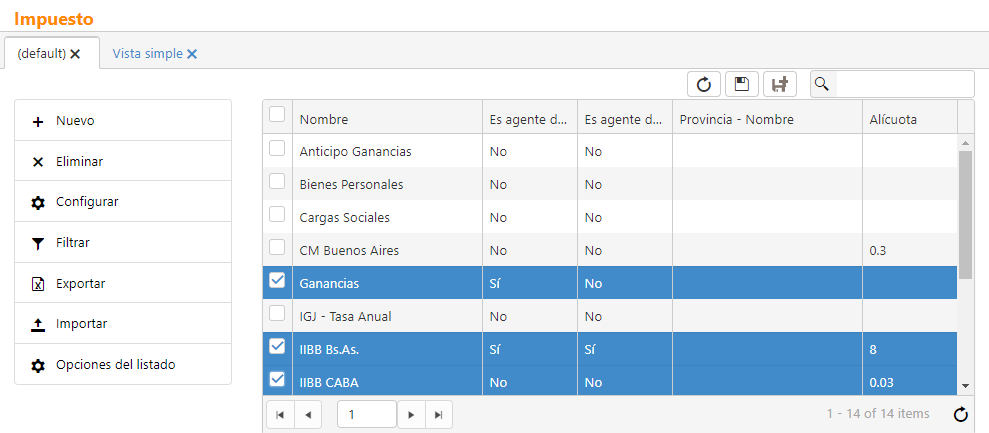
Para que YiQi realice los cálculos automáticos, es necesario habilitarlo en cada uno de los impuestos. Esto se realiza desde Parámetros / Contabilidad / Impuesto:
Dentro de cada impuesto, marcar según corresponda si es Agente de Percepción, de Retención o ambos:
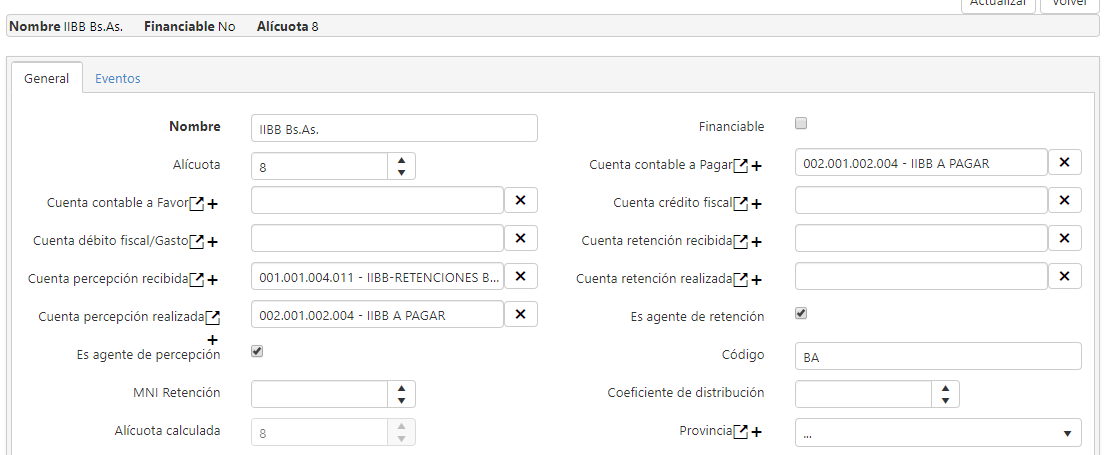
Nota: Si es agente de percepción, es necesario completar la cuenta contable "Cuenta Percepción realizada", y si es agente de retención la "Cuenta Retención Realizada"
También debemos verificar que exista:
-
Un concepto de Retención (Parámetros / Contabilidad / Concepto de Retención) para cada impuesto del cual la empresa es agente Retención.
-
Un concepto de Percepción (Parámetros / Contabilidad / Concepto de Percepción) para cada impuesto de la cual la empresa es agente de Percepción.
En el caso de Ganancias, para que se realice el cálculo de forma automática se debe indicar el Subconcepto de Ganancias en la solapa "Impuestos" de la Empresa (Menú > Clientes y proveedores > Empresa), o en la solapa "Contable" de la Orden de Pago.
Importante
En general las percepciones y retenciones realizadas de un impuesto no forman parte de la liquidación de ese impuesto. Por ejemplo, las percepciones realizadas de IIBB CABA no conforman la liquidación de impuestos IIBB CABA como contribuyente. Es por eso que se recomienda tener 2 impuestos: Uno como contribuyente y otro como Agente. Por ejemplo tener:
-
IIBB CABA: El impuesto como contribuyente
-
IIBB CABA AG: El impuesto como Agente, el cual tendrá los checks de agente de retención / percepción, las cuentas de retención / percepción realizada y los conceptos de percepción
Cálculo automático de percepciones
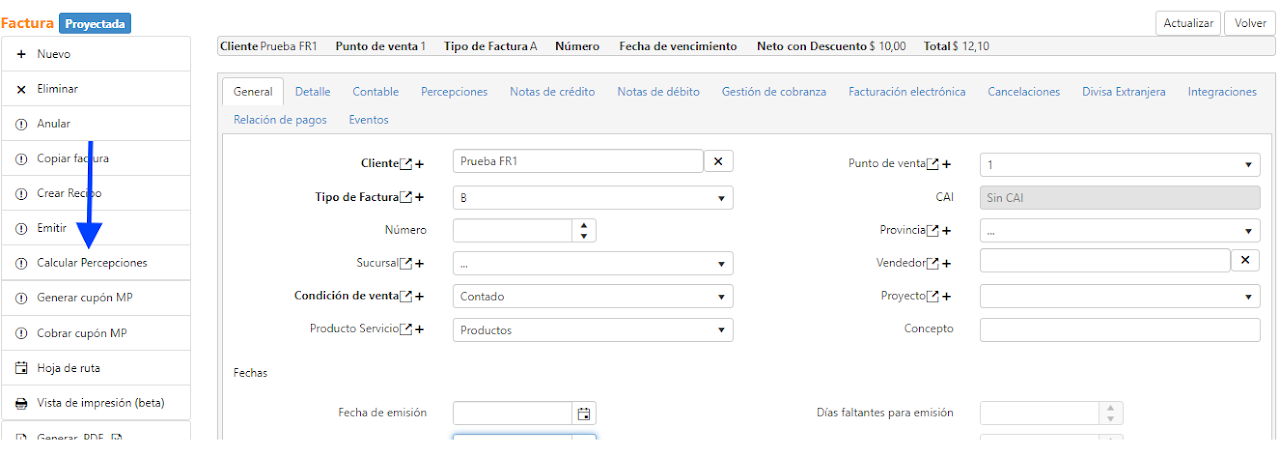
En la factura de Venta, antes de emitirla, se debe hacer click en "Calcular percepciones"
Para tener en cuenta:
-
Si la factura no tiene una provincia, se le calcularán percepciones en todas las jurisdicciones en las que la empresa sea agente de percepción y el cliente esté en el padrón
-
Si la factura tiene una provincia, solo se calcularán percepciones para esa jurisdicción. Si el cliente no está en el padrón, se le aplicará la alícuota máxima. La alícuota máxima se configura en el concepto de percepción bajo el nombre de Alícuota Default. La misma se carga desde Parámetros / Contabilidad / Concepto de Percepción / Alícuota DEFAULT
Controles al emitir
Al emitir una Factura, una Nota de Crédito o una Nota de Débito de venta, YiQi revisa las percepciones del comprobante. Si algo no cierra, la emisión se detiene y el comprobante no avanza, para que se pueda corregir antes de informarlo.
"Hay percepciones con importe o neto incorrectos."
Cada percepción debe cumplir dos condiciones:
- El Neto de la percepción tiene que coincidir con el total gravado del comprobante. En las percepciones que se calculan por renglón (por ejemplo, la percepción de IVA por producto), el neto puede ser menor que el total gravado, pero no mayor.
- El Importe tiene que ser igual a Neto × Alícuota / 100, menos el porcentaje de exclusión si corresponde.
Se toleran diferencias de redondeo de hasta $0,20. Este error suele aparecer cuando se modificaron los renglones, los descuentos o los importes después de calcular las percepciones. Para corregirlo, volver a ejecutar Calcular percepciones o ajustar la percepción a mano.
"El tipo de factura seleccionado no puede tener percepciones"
En Parámetros / Contabilidad / Tipo de factura, cada tipo de comprobante tiene la opción No aplica percepciones. Si está marcada, YiQi no calcula percepciones para ese tipo y no permite emitir un comprobante de ese tipo que todavía tenga percepciones cargadas. Puede pasar si las percepciones se calcularon con otro tipo de comprobante y después se cambió. Para continuar, volver a ejecutar Calcular percepciones (con un tipo que no admite percepciones, eso borra las que había) o cambiar el tipo de comprobante.
Ejemplo: Activar cálculo de percepciones para IIBB Misiones
-
En Parámetros / Contabilidad / Impuestos, crear un impuesto si no existe, llamado "IIBB Misiones AG" (AG es por agente)
-
En el impuesto marcar el check "Es agente de percepción" y completar la cuenta contable "Cuenta percepción realizada"
-
En Párámetros / Impuestos / Concepto de percepción, crear un nuevo concepto "IIBB Misiones AG" con el impuesto recién creado
-
Completar en el concepto de percepción, el tipo "Provincial", la alícuota default (por ejemplo 3,31) y el monto mínimo sujeto a percepción. Por ejemplo si completamos $9000, no realizará percepciones si el neto de la factura es menor a $9000.
Esta configuración aplica a todos los conceptos de percepción por porcentaje fijo.
Percepción de IVA por producto (RG 5329)
La RG 5329 obliga a algunos vendedores responsables inscriptos a percibir IVA cuando venden productos alimenticios (excepto carnes, frutas y hortalizas), bebidas, artículos de higiene personal y de limpieza a otros responsables inscriptos que los revenden.
A diferencia de las percepciones de IIBB, esta percepción no se calcula sobre toda la factura: solo sobre los renglones de los productos alcanzados. Para eso, el concepto de percepción se configura con la Base de cálculo "Renglones alcanzados por producto".
Cómo calcula YiQi la percepción
Al hacer click en Calcular percepciones en la factura:
-
Solo se toman los renglones de artículos alcanzados por el concepto. Los renglones exentos o no gravados no se consideran, y se aplica el descuento global de la factura.
-
A los renglones con IVA general (21% o 27%) se les aplica la Alícuota Default del concepto (3%) y a los renglones con IVA al 10,5%, la Alícuota para renglones con IVA reducido (1,5%).
-
La percepción se realiza solo si el importe total percibido en la factura supera el Monto mínimo sujeto a percepción ($3.000). En este régimen el mínimo se compara contra el importe de la percepción, no contra el total de la factura.
-
Se crea una percepción por alícuota, por lo que una factura puede tener dos percepciones de este concepto. Ambas viajan a ARCA en "Otros tributos" con el nombre del concepto, que debe mencionar el régimen.
Ejemplo: una factura con $150.000 de neto en gaseosas (IVA 21%), $100.000 en harina (IVA 10,5%) y $80.000 en carne (excluida) genera dos percepciones: $4.500 (3% de $150.000) y $1.500 (1,5% de $100.000). El total percibido, $6.000, supera el mínimo de $3.000.
Configuración
-
En Parámetros / Contabilidad / Impuesto, crear un impuesto, por ejemplo "Percepción IVA RG 5329", con Tipo IVA, sin provincia, con el check Es agente de percepción y la Cuenta percepción realizada completa.
-
En Parámetros / Contabilidad / Concepto de Percepción, crear el concepto "Percepción IVA RG 5329" asociado a ese impuesto, con:
- Tipo de percepción: Nacional
- Base de cálculo: Renglones alcanzados por producto
- Alícuota Default: 3
- Alícuota para renglones con IVA reducido: 1,5
- Monto mínimo sujeto a percepción: 3000
El nombre del concepto tiene que mencionar el régimen y contener "IVA", para que se informe en la factura y en el Libro IVA Digital como percepción de IVA.
-
Indicar qué artículos están alcanzados. El campo Percepción por producto está en el Grupo, el Primer Subgrupo y el Segundo Subgrupo de artículos, y en el propio Artículo. Cada artículo toma el valor más específico: el propio, el del segundo subgrupo, el del primer subgrupo o el del grupo, en ese orden. Lo habitual es marcar los grupos de alimentos, bebidas, higiene y limpieza.
-
Para sacar un artículo de un grupo alcanzado (por ejemplo, carnes, frutas y hortalizas), marcar en el artículo Excluir de percepción por producto. El campo Percepción por producto aplicada del artículo muestra el resultado final y permite revisar la configuración con un filtro en la grilla de artículos.
Clientes a los que no se les percibe
La percepción solo se calcula a responsables inscriptos: no se aplica a Consumidor Final, Exentos ni Sujetos no categorizados. Para los demás casos en que no corresponde percibir, cargar en el cliente una Exclusión de impuestos para el impuesto RG 5329 con su vigencia y el % de exclusión:
-
100: el cliente está inscripto en el "Registro de Sujetos no Alcanzados - Productos de Consumo Masivo", tiene un certificado de exclusión total (RG 2226) o no revende los productos (por ejemplo, los compra para consumo de su personal).
-
Un porcentaje menor: el cliente tiene un certificado de exclusión parcial. La percepción se reduce en ese porcentaje.
Si la exclusión no tiene Fecha Hasta, sigue vigente.
Notas de crédito y pedidos
-
Una nota de crédito asociada a una factura solo lleva esta percepción si la factura la tuvo, y en ese caso la revierte en proporción a los renglones devueltos aunque el importe no supere el mínimo.
-
La percepción proyectada del pedido se calcula con las mismas reglas.
Presentación
La liquidación del impuesto desde Liquidación de Percepciones y Retenciones Emitidas genera el archivo de SICORE (régimen 602), informando para cada percepción su base y el porcentaje de exclusión aplicado.
Carga automática de percepciones recibidas en la Factura de Compra (Alícuota proveedor default)
Además de cargar las percepciones recibidas manualmente en la solapa correspondiente de la Factura de Compra, YiQi permite generarlas automáticamente a partir de una alícuota configurada por proveedor.
Configurar la Alícuota proveedor default
-
Ir a Parámetros / Contabilidad / Alícuota proveedores default.
-
Crear un registro indicando Proveedor, Concepto de Percepción y Alícuota, y opcionalmente Fecha Desde y Fecha Hasta. Si no se completa la Fecha Hasta, la alícuota queda vigente sin fecha de corte.
-
Puede crearse más de un registro para el mismo proveedor si corresponden distintos conceptos de percepción o distintas vigencias en el tiempo.
Generar las percepciones desde la Factura de Compra
-
En la Factura de Compra, con el proveedor y la fecha de emisión ya cargados, hacer click en Cargar percepciones.
-
YiQi busca las Alícuotas proveedor default vigentes para ese proveedor a la fecha de emisión de la factura (o a la fecha del día si la factura aún no tiene fecha de emisión) y crea automáticamente una Percepción Recibida por cada una encontrada.
-
El importe de cada percepción generada se calcula como: Neto de la factura × (Alícuota / 100).
-
Al finalizar, la factura vuelve automáticamente al estado en el que se encontraba antes de ejecutar la acción.
Para tener en cuenta:
-
Esta carga automática no reemplaza la carga manual: las percepciones que ya existan en la factura no se eliminan ni se recalculan, la acción solo agrega las que correspondan según las alícuotas default vigentes.
-
Si no existe ninguna Alícuota proveedor default vigente para ese proveedor y esa fecha, no se genera ninguna percepción.
-
La vigencia de la alícuota se evalúa comparando la fecha de emisión de la factura contra el rango Fecha Desde / Fecha Hasta configurado (una Fecha Hasta vacía significa que la alícuota sigue vigente).
Cálculo automático de retenciones
Si la OP se genera desde Factura de Compra, puede habilitarse el cálcuilo automático de las retenciones marcando el check en Parámetros/Compras llamado "OP: Calcular retenciones al crear desde FC".
Si no , puede forzarse este mismo cálculo desde la Orden de Pago misma siguiendo estos pasos:
En la Orden de Pago, antes de solicitar autorización, se debe hacer click en "Calcular retenciones"
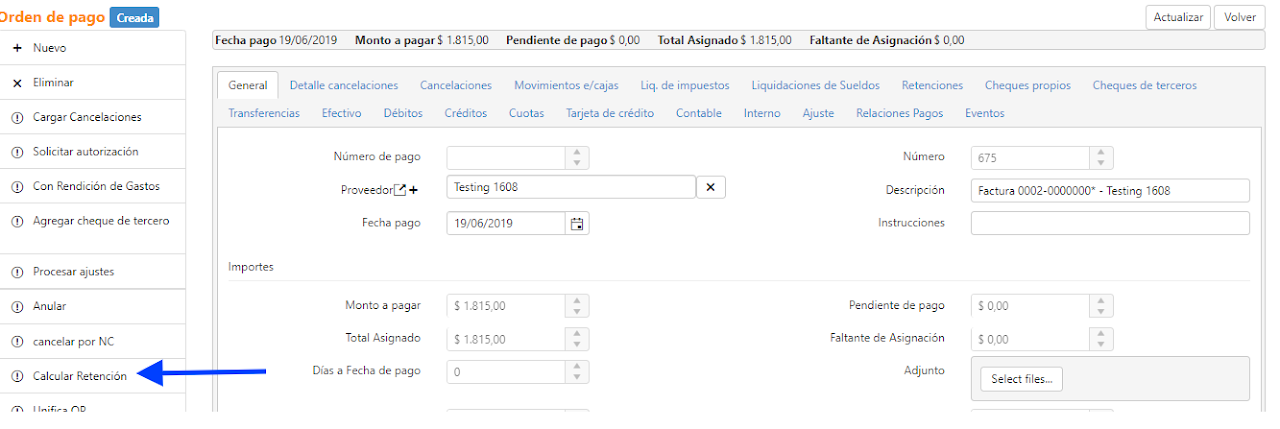
En caso de querer configurar la alícuota por defecto que debe efectuarse si el organismo recaudador no informa un porcentaje a retener/percibir, debemos indicarlo en el campo Alícouta Default en la solapa general del Concepto de Retención.
El cálculo de retenciones toma en cuenta TODO lo pagado en el mes al proveedor y todo lo retenido. Esto es especialmente útil en el caso de retenciones como Ganancias que tienen un mìnimo no imponible.
El cálculo del importe a retener se obtiene con la siguiente fórmula:
( Neto total - Mínimo no imponible ) * Alícuota - Monto retenido anteriormente
Donde Neto total es el neto abonado en todas las OPs al proveedor en el mes (incluyendo la OP en cuestión)
Retenciones de IIBB y alícuota DEFAULT
Si se cumplen al mismo tiempo las siguientes condiciones:
-
La Orden de Pago tiene una provincia asociada * 1
-
La empresa es agente de retenciones de IIBB en esa provincia
-
El proveedor no está en el Padrón de la alícuotas de ese impuesto * 2
En se caso, se genera una retención por la alícuota default
*1 La provincia de la Orden de Pago se completa sola con la provincia de la factura de compra asociada. Pero esta puede ser modificable en la Orden de Pago
*2 En el caso de jurisdicciones en donde no existe un Padrón (cualquiera menos CABA y PBA), siempre se aplica la alícuota default
Por otro lado, si la Orden de pago no tiene provincia, solo se le aplicará retenciones cuando el proveedor figure en el padrón
Liquidación de percepciones
Para realizar el txt de ARBA:
1- Ingresar a Contabilidad -> Liquidación de Percepciones
2- Hacer click en nuevo, elegir periodo y concepto de percepción (En este caso Ingresos Brutos Bs. As.)
3- Procesar
Percepciones en el POS
Para realizar percepciones en el POS, deben cumplirse las siguientes reglas:
-
El impuesto debe estar marcado como Agente de Percepción, debe tener una cuenta de percepción realizada y un concepto de percepción definido
-
Solo están implementadas las percepciones en el POS para IIBB CABA e IIBB BA. Usualmente esos impuestos se llaman IIBB CABA AG y IIBB BA AG, para diferenciarlos de los impuestos como contribuyente.
Resolución de problemas:
-
Verificar que existan registros en Alícuotas por CUIT. Si no existen es que hay un problema en el proceso que completa esas alícuotas el primer día de cada mes
-
Verificar que las alícuotas aparezcan en POS / Cliente POS. Si no aparecen es probable que exista algún problema con la parametrización de los impuestos.
Retenciones IVA
Actualmente, YiQi no calcula las Retenciones de IVA automáticamente, pero es posible cargarlas de forma manual de la siguiente manera:
- Ir a la Orden de Pago, y en la solapa Retenciones hacer click en Nuevo.
- Cargar los datos de la Retención correspondiente. Tener en cuenta que el Impuesto debe estar configurado previamente desde Parámetros > Contabilidad > Impuesto, así como también su Concepto y Subconceptos de Retención.
- En estos casos, como el cálculo no es automático, los montos y porcentajes a retener deben obtenerlos por otro medio, copiar esa información a esta Retención, y hacer click en Crear.
¿Cómo agregar un nuevo tipo de percepción para que esté disponible en una factura de compra?
Para agregar un nuevo tipo de percepción disponible en una factura de compra, realizar los siguientes pasos:
-
Ir a Parámetros / Contabilidad / impuestos y verificar si existe ese impuesto (por ejemplo IIBB Tucumán). Si no existe, crearlo.
-
Dentro del impuesto marcar el check "agente de percepciòn" y completar la cuenta contable "Percepción recibida". De no saber que cuenta completar, consultarlo con el contador de la empresa.
-
Ir a Parámetros / Contabilidad / Concepto de percepción y verificar si existe ese concepto (por ejemplo IIBB Tucumán). Si no existe, crearlo asociándolo al impuesto del paso 1
¿Qué estrategias podemos usar para resolver los cobros de las percepciones en ventas online?
Las percepciones y las ventas online no suelen llevarse bien ya que los canales online no suelen saber cuanto habría que percibirle al cliente antes del checkout.
Existen 3 estrategias para atacar esta situación:
-
Calcular la percepción en el carrito de compras: Esta es la solución ideal. Lamentablemente la enorme mayoría de los canales online no cuentan con esa posiblidad. Si el desarrollador de la tienda tuviera la posiblidad de extender la tienda con algún plugin, podrá contar con el soporte de YiQi para brindarle la información necesaria para saber cuanto percibirle.
-
Estrategia pesimista: Independientemente de lo que solicite el cliente en la tienda, realizarle siempre una factura B sin percepciones. Si una vez recibida la factura, el cliente solicita una factura A, desde YiQi se proyectaría una nueva factura A con las percepciones y se le pediría manualmente el pago al cliente del monto de la percepción. Una vez recibido el pago, se procede a realizar la factura A.
-
Estrategia optimista: Si el cliente lo solicita, realizar automáticamente la factura A. Si la factura llega a tener una percepción, enviar manualmente al cliente un link de pago con ese importe. Esta estrategia es más "amigable" para el cliente, pero no garantiza el cobro de las percepciones.
¿Por qué una Orden de Pago no calcula retenciones de ganancias?
-
Verificar que en la solapa "Impuestos" de la orden de pago, esté completo el subconcepto de ganancias. Recordar que el subconcepto de ganancias, si está completo en el proveedor, se completará solo en la orden de pago, para no tener que completarlo cada vez.
-
Verificar que el importe neto de la OP sea mayor al Monto no sujeto a retención del Subconcepto. Si existen otras OPs al mismo proveedor, la suma de todos los netos debe ser mayor a ese monto.
Retenciones:
Escala específica para pagos por el ejercicio de profesionales liberales oficios que se realice a partir del 01/10/2023 RG(AFIP) 5423 - Código de régimen 109
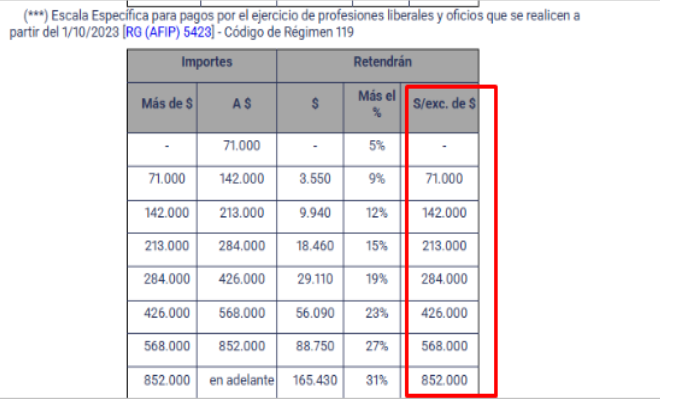
Concepto de Cálculo de Retención Escalonada Acumulativa
El sistema de cálculo de retención se basa en una estructura de tramos en la que:
-
A cada tramo le corresponde un porcentaje de retención.
-
Para determinar el monto a retener, se:
-
Identifica en qué tramo cae el valor a analizar.
-
Se toma el monto excedente respecto al límite inferior de ese tramo.
-
Se calcula la retención solo sobre ese excedente, aplicando el porcentaje correspondiente al tramo.
-
Se suma la retención acumulada de los tramos anteriores (que figura como un monto fijo en la tabla).
-
Ejemplo con $142.000
Queremos calcular cuánto se debe retener por un valor de $142.000.
Paso 1: Identificamos el tramo
-
$142.000 está en el segundo tramo:
-
Rango: $71.000 – $142.000
-
% Retención: 9%
-
Monto fijo acumulado anterior (tramo 1): $3.550
-
Paso 2: Calculamos el excedente
- Excedente sobre el tramo anterior: $142.000 − $71.000 = $71.000
Paso 3: Aplicamos el porcentaje
- 9% sobre $71.000 = $6.390
Paso 4: Sumamos al monto acumulado anterior
- $3.550 (retención acumulada tramo anterior) + $6.390 = $9.940
✔️ Resultado final: $9.940 a retener
Ejemplo con $295000
En este caso nos fijamos hasta que tramo ya tenemos calculado,
Vamos a quedarnos en 284000 hasta aca vamos a tener que retener el 15% por ende seria un total de 18460.
Ahora vamos a restar 295000- 284000 =11000
A esos 11mil le vamos a calcular el monto a retener siguiente que serian el 19%
11000*19/100 = 2090 sumado a los 18460 seria un total a Retener de 20550
De la misma forma se procede con los diferentes montos.
Firma Digital
YiQi permite que se carguen firmas digitales para adjuntar en las impresiones de las retenciones. Esto puede hacerse desde Parámetros en dos lugares distintos.
Hay una firma digital general, en la solapa General de Parámetros, o bien hay una específica a retenciones en la solapa Contabilidad.

En caso de tener completas tanto la firma general como la particular a retenciones se usará la de retenciones.