Empresas
YiQi guarda una base de datos detallada de Clientes y Proveedores. Esto facilita y agiliza las distintas operaciones que tu negocio realiza.
Gracias a esto se pueden automatizar envíos de mail y generación de facturas, generar alertas y tener acceso rápido y claro a los distintos contactos.
Empresas
Una empresa puede ser cualquier cliente o proveedor con la cual tu negocio tiene relación, al crear una empresa nueva en YiQi se puede registrar todos los datos importantes relativos a ella
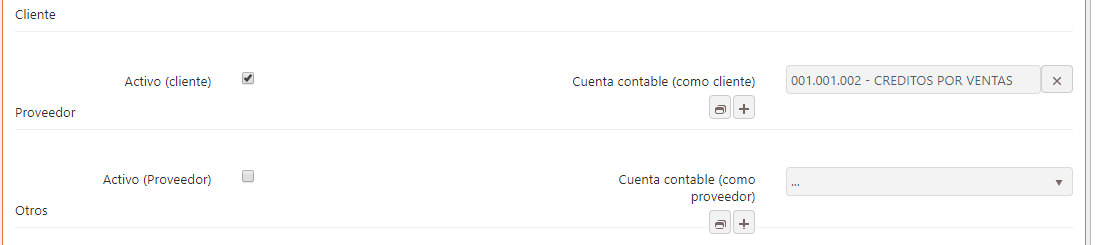
Al crear una empresa puede marcarse la misma como cliente y/o proveedor, para ello se debe activar el check correspondiente.
Una misma empresa puede ser marcada al mismo tiempo tanto como cliente como proveedor.
Información de la empresa

Una empresa (tanto Cliente como Proveedor), cuenta con los siguientes grupos de información:
-
General: Contiene los dátos básicos de una empresa, como la indicación de si es cliente o proveedor, el vendedor asignado, la condición de IVA, Nombre, CUIT, Cuenta contable.
-
Datos Base: Contiene datos adicionales como la dirección, día de facturación para la proyección de las facturas.
-
Contactos: Listado de contactos dentro de la empresa. Para más información consultar la sección Contactos
-
Tarifas: Listado de tarifas acordadas con el cliente. Para más información, consultar la sección Tarifas del módulo Comercial
-
Cuentas bancarias: Las cuentas bancarias asociadas con ese cliente o proveedor. Si a un proveedor se le paga con transferencias, entonces, debe tener cargada una cuenta bancaria. Para más información, consultar la sección Recibos (pagos) del módulo de Ventas
-
Legales: Documentación Legal asociada al cliente o al proveedor
-
Centros de Costo: Listado de los centros de costo del cliente. Para más información, consultar la sección de Centros de Costo del módulo de Gestión
-
Impuestos: Información impositiva de la empresa
-
Ajustes: Listado de ajustes de cobros o pagos. Para más información, consultar la sección Ajustes: Cobros adelantados de la sección de Ventas, o Ajustes: Pagos adelantados de la sección de Compras
-
Sucursales: Listado de sucursales del cliente o proveedor. Para más información, consultar la sección Sucursales
-
Parámetros Reportes: Permite especificar filtros de fechas en los reportes de cuentas corrientes, tanto de clientes como de proveedores. Ver el detalle de esos reportes debajo en esta misma página.
-
Cupones MercadoPago: Listado de cupones de MercadoPago generados para un cliente. Para más información, consultar la sección Integración con MercadoPago del módulo de Ventas
-
Evaluaciones de proveedor: Permite registrar evaluaciones asociadas a un proveedor.
Nota: En caso de tener CUIT extranjero, debes guardar al cliente como "Tipo de documento" CUIT País y colocar el CUIT de la siguiente TABLA, según corresponda.
Crédito disponible
Es el crédito que el cliente tiene para poder realizar ventas. Es aplicable a Pedido. Así, si el importe de un Pedido es mayor que el Crédito disponible, el Pedido no avanzará.
El cálculo es el siguiente:
- Crédito disponible (ingresado por el usuario) - Pend. de cobro de Facturas de venta Emitidas, Entregadas y Cobradas + Saldo de ajustes de la Empresa.
Reportes
Dentro de una empresa se puede acceder a los siguientes reportes:
-
CC Proveedor: Reporte de cuenta corriente del proveedor
-
CC Cliente: Reporte de cuenta corriente del cliente
Nota: Ambos reportes pueden filtrarse por las fechas de la solapa Parámetros Reportes
Sobre las cuentas contables
Cuenta contable (como cliente): Si se marca como Activo (cliente), al guardar, YiQi elegirá la cuenta contable (como cliente) definida en Parámetros/Parámetros, solapa contable, atributo Cta Créditos por ventas . Si se trabaja con una cuenta contable por cada cliente, podrá elegirse alguna cuenta "hija" de la cuenta definida en el parámetro. Esta es una cuenta del ACTIVO y se utiliza para representar la deuda que tendrá el cliente con nosotros.
Cuenta contable (como proveedor): Si se marca como Activo (proveedor), al guardar, YiQi elegirá la cuenta contable (como proveedor) definida en Parámetros/Parámetros, solapa contable, atributo Cta Deudas comerciales. Si se trabaja con una cuenta contable por cada proveedor, podrá elegirse alguna cuenta "hija" de la cuenta definida en el parámetro. Esta es una cuenta del PASIVO y se utiliza para representar la deuda que tendremos con el proveedor.
Cuenta de gastos default: Esta es una cuenta del ACTIVO o de EGRESOS y se utiliza como cuenta default para la imputación de las facturas de compra de ese proveedor. Esa cuenta podrá sobrescribirse en la factura, en el detalle o en el concepto de compras. Para más información, consultar https://sites.google.com/yiqi.com.ar/ayudaerp/compras/factura-de-compra#h.sgbuxbbbec61
Para más información sobre como configurar la contabilidad automática, consultar la sección Parametrización de cuentas contables del módulo Contable.
Logo de la Empresa
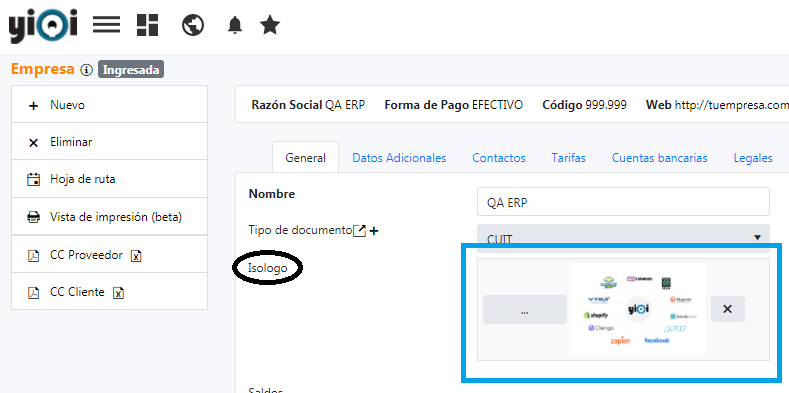
En la sección de General de nuestra Empresa, podemos cargar un Isologo de nuestra marca y personalizar nuestros recibos y facturas. Para ello, tenemos que:
-
Ir a Clientes y Proveedores / Empresa / Solapa General : Debajo de los datos principales, vamos a encontrar una opción para cargar/cambiar el Isologo.
-
Una vez seleccionado el archivo, lo subimos y aplicamos cambios.
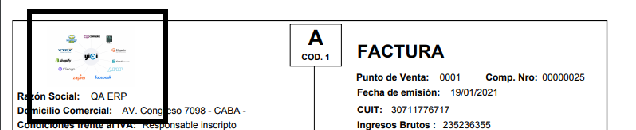
Nota: Para corroborar que los cambios se realizaron correctamente, por ejemplo, podemos ingresar en Ventas/Factura, tildamos la factura ya emitida y hacemos clic en la transición "Generar PDF". Allí vamos a observar el logo de nuestra empresa.
No utilizar en ventas e-commerce
Existe la posibilidad de marcar a los clientes para que no sean utilizados para los pedidos de tiendas online. Para marcarlos es necesario tildar los campos "No utilizar en ventas e-commerce" y "Permitir duplicar CUIT".
Al bajar un pedido para un cliente que está así marcado en el sistema, lo que se hace es crear un cliente análogo pero con el texto "(web)" en su nombre, para poder discriminarlo del original.
